帳票テンプレートファイルとデータソースファイルのデータマッピング
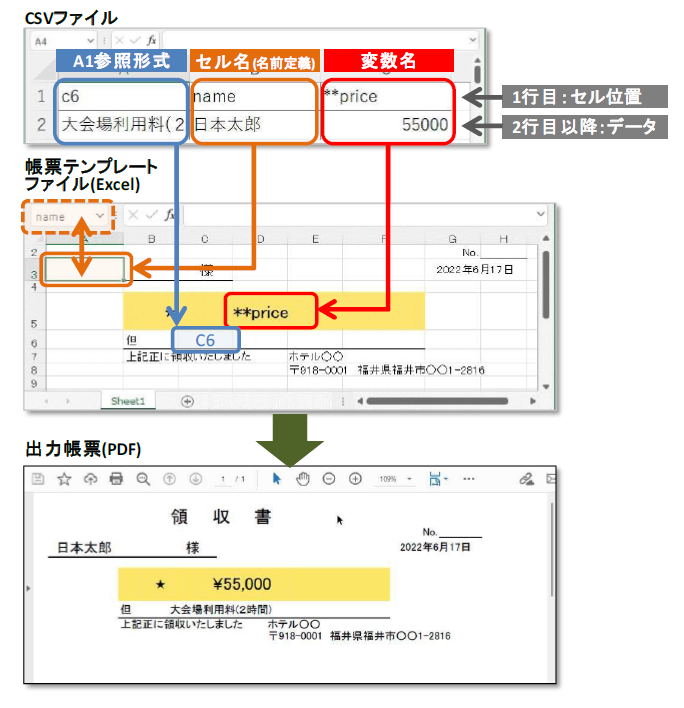
AS-DataReport で帳票出力するには、帳票出力で使用する データソースファイルの項目と、帳票テンプレートファイルでセットするセル位置を指定する必要があります。
- 帳票テンプレートファイルは、Excel で作成します。
- 帳票テンプレートファイルに対するデータのマッピングは、データソースファイルのタイトル行(1 行目)の項目名を使用します。
- 帳票テンプレートファイルのセル位置をデータソースファイルの項目名として記述することで、2 行目以降のデータ
が帳票テンプレートファイルの指定のセル位置に差し込まれます。 - セル位置の指定方法は 3 つあり、運用や用途にあわせて指定方法を決定しておきます。
| セル位置指定方法 | 説明 |
|---|---|
| A1 参照方式 | ・Excel のセル位置指定方式となる A1 参照方式(例:A1、B7 など)で、データソースファイルの項目名を設定します。 ・セル位置が "A12"、"D10"、"F25" など、Excel 上で直感的に分かりやすい形式です。 |
| セル名(名前の定義) | ・データソースファイルの項目名を、Excel のセル名に設定します。 ・Excel の名前の機能を使用してセルに名前を付け、その名前を項目名としてデータソースファイルの 1 行目に設定することも可能です。 |
| 変数名 | ・アスタリスク 2 つ("**")で始まる変数名文字列を、帳票テンプレートファイルとデータソースファイルに設定します。 ・変数名文字列を Excel 上の目的のセルに記述し、データソースファイルの 1 行目に該当する項目の項目名として設定します。 ・変数名をもとにデータソースファイルの項目のデータを、Excel の該当のセルに差し込みます。 ・Excel 上で直感的に分かりやすく、作成後も位置の変更がしやすいメリットがあります。 |
A1 参照方式
Excel のセル位置指定方式となる A1 参照方式で、データソースファイルの項目名を設定します。
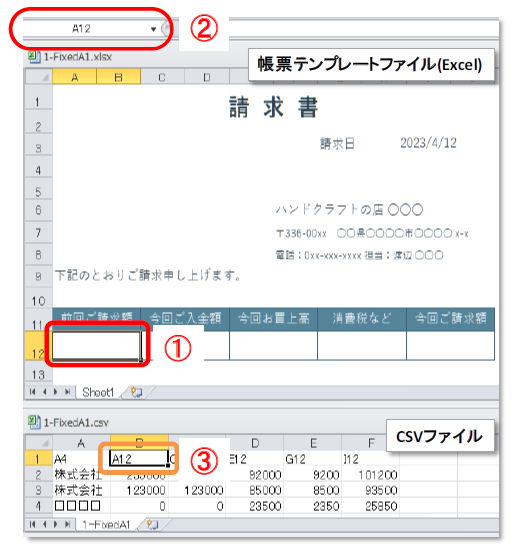
(1) Excel で作成した帳票テンプレートファイルから、設定するセルをクリックします。
(2) [名前ボックス] に表示されるセル名を確認します。(例:セル名「A12」)
(3) データソースファイルのタイトル行(1 行目)の該当する項目の項目名として、確認した Excel のセル名を設定します。(例:項目名「A12」と設定)
セル名(名前の定義)
データソースファイルの項目名としてデータベースなどから出力した状態のフィールド名をそのまま使用する場合、帳票テンプレートファイルのセル名にデータソースファイルの項目名を設定し、セル位置を指定します。
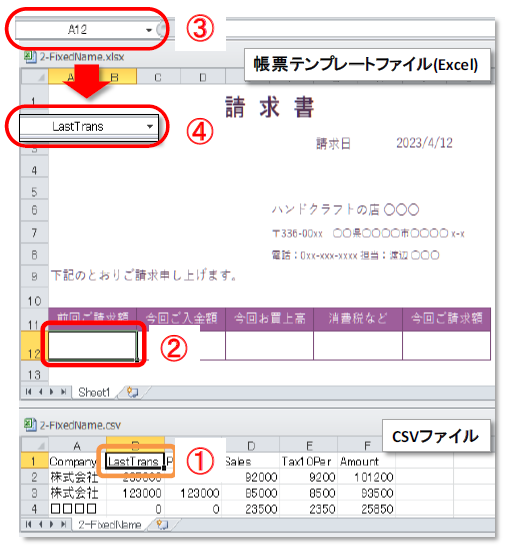
<フィールド名をデータソースファイルの項目名として使用する場合>
(1) データソースファイルのタイトル行(1 行目)から出力帳票で使用する項目の項目名を確認します。(例:項目名「LastTrans」)
(2) 帳票テンプレートファイルから確認した項目をセットするセルをクリックします。
(3) [名前ボックス] をクリックします。
(4) [名前ボックス] に、確認した項目名を入力します。(例:セル名「LastTrans」に変更)
※ Excel の名前の機能を使用してセルに名前を付け、その名前を項目名としてデータソースファイルの 1 行目に設定することも可能です。
※ AS-DataReport の動作仕様上の制限により、半角英数字 3 文字以内のセル名(ABC、AB1)は使用できません。
変数名
アスタリスク 2 つ("**")で始まる変数名文字列を設定します。
Excel 上で目的のセルに "**" で始まる文字列を設定し、その文字列をデータソースファイルの項目名として 1 行目に設定します。
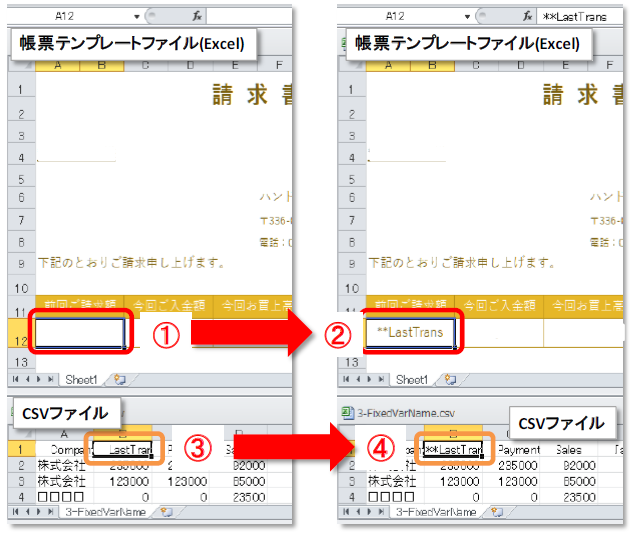
(1) Excel で作成した帳票テンプレートファイルから、設定するセルをクリックします。
(2) アスタリスク 2 つ("**")で始まる変数名文字列を設定します。(例:セル名「**LastTrans」と設定)
(3) データソースファイルのタイトル行(1 行目)の該当する項目を選択します。
(4) 帳票テンプレートファイルで設定した変数名、項目名として設定します。(例:項目名「**LastTrans」と設定)