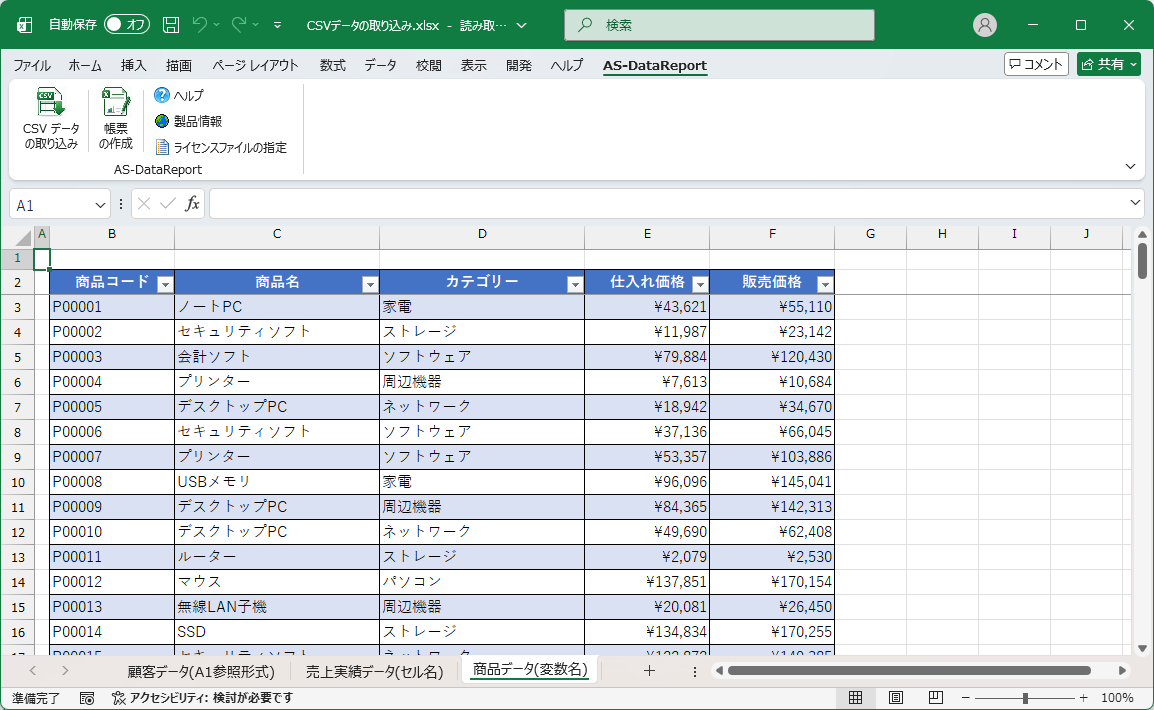
Excel シートへ CSV データの取り込み
AS-DataReport の Excel アドインでは CSV データを指定したセル位置から Excel シートへ取り込むことができます。
また、CSV データを文字列として Excel シートへ取り込むことにより Excel の自動変換によるデータの欠損を防ぐことができます。
データを挿入するセル位置の指定
CSV ファイルの 1 行目はデータを挿入するセル位置を記載します。
セル位置の指定方法は 2 つあります。
データを挿入するセル位置の指定方法
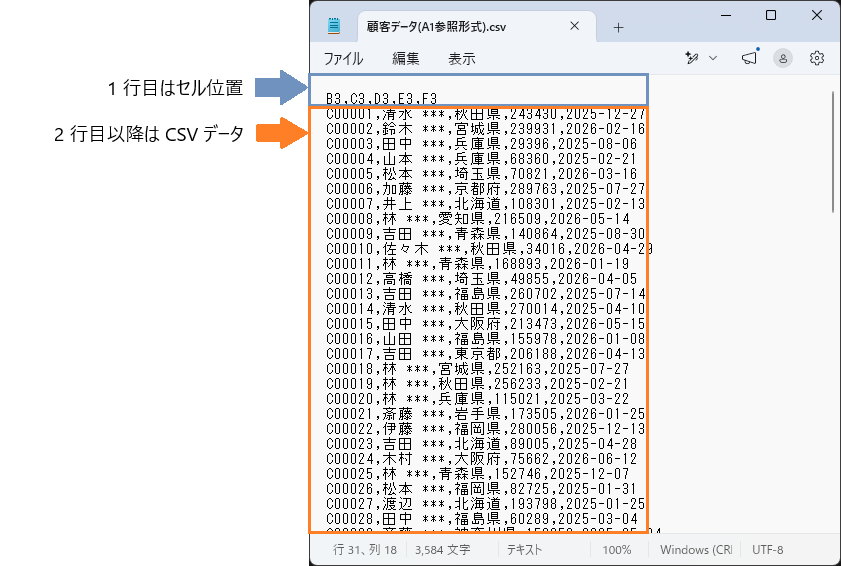
A1 参照形式
A1 参照形式でセル位置を指定します。
セル名(名前の定義)
セル名(名前の定義)でセル位置を指定します。
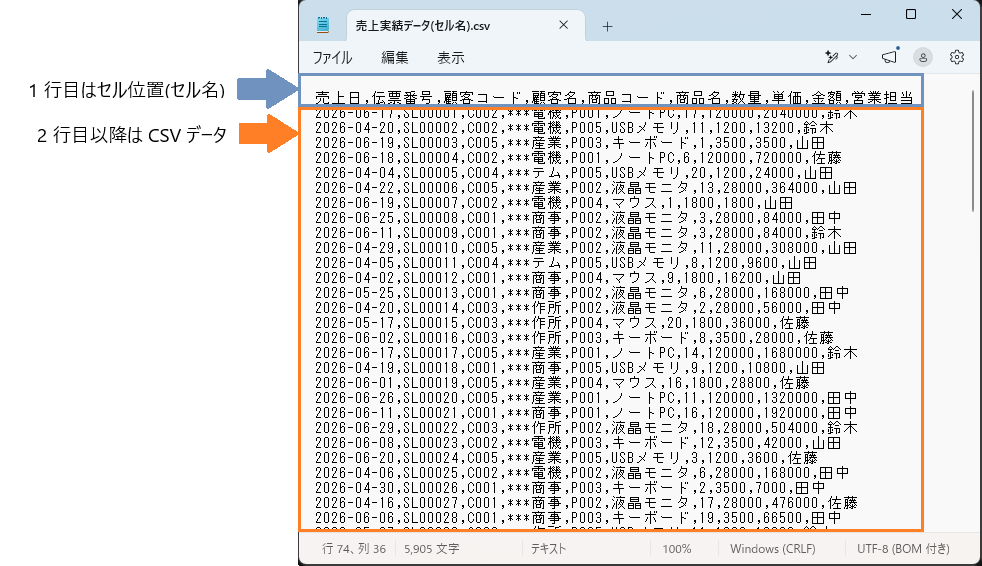
※あらかじめ Excel シートにセル名(名前の定義)を設定しておく必要があります。
変数名
アスタリスク 2 つ(**)で始まる変数名文字列でセル位置を指定します。
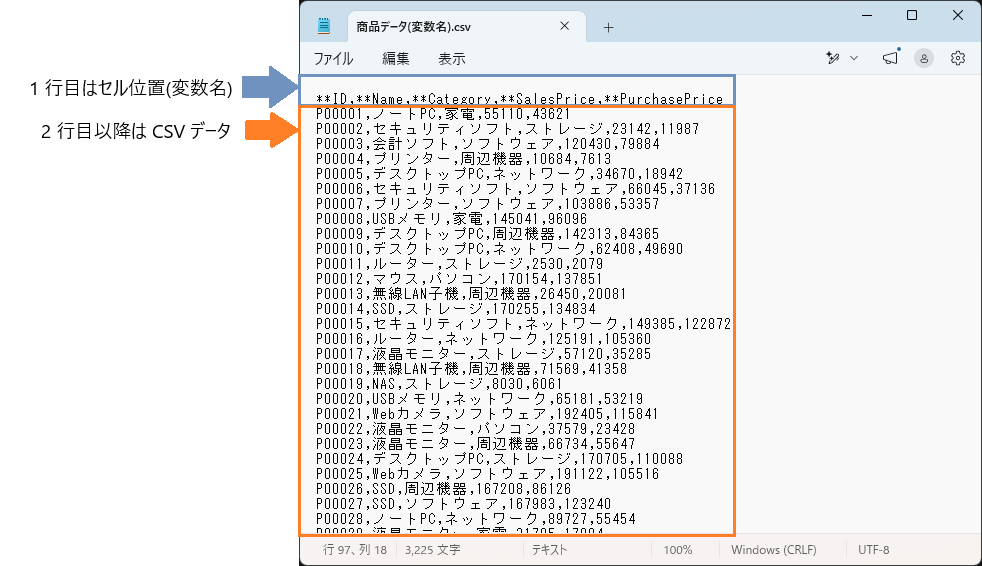
※あらかじめ Excel シートに変数名文字列を設定しておく必要があります。
A1 参照形式で指定した CSV データを Excel シートへ取り込む
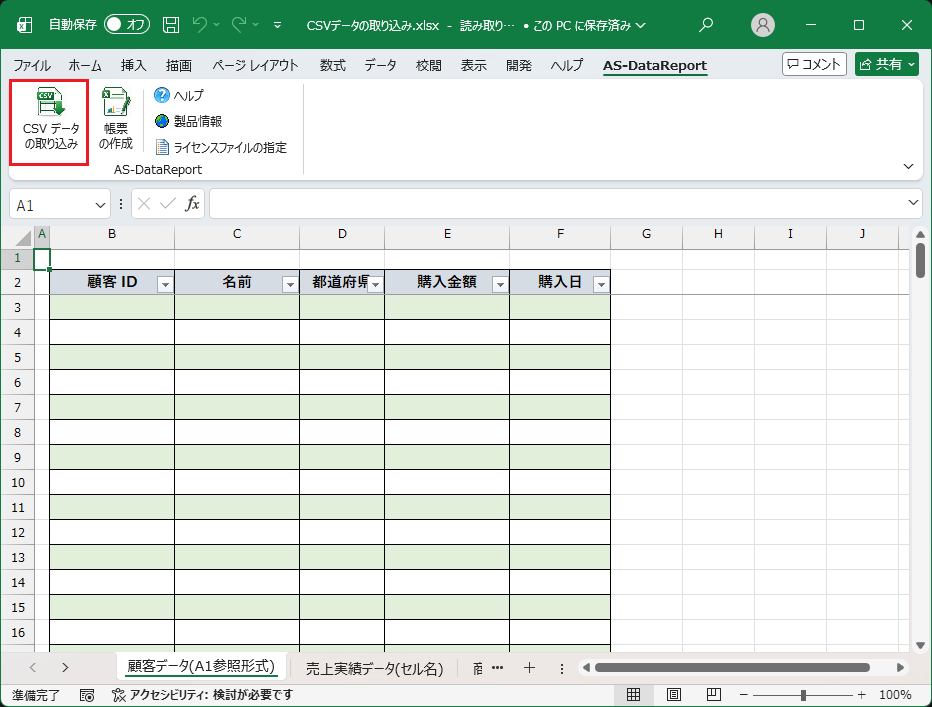
1 リボンメニューから [CSV データの取り込み] を選択します。
2 CSV ファイルとデータを挿入する Excel シートを選択します。
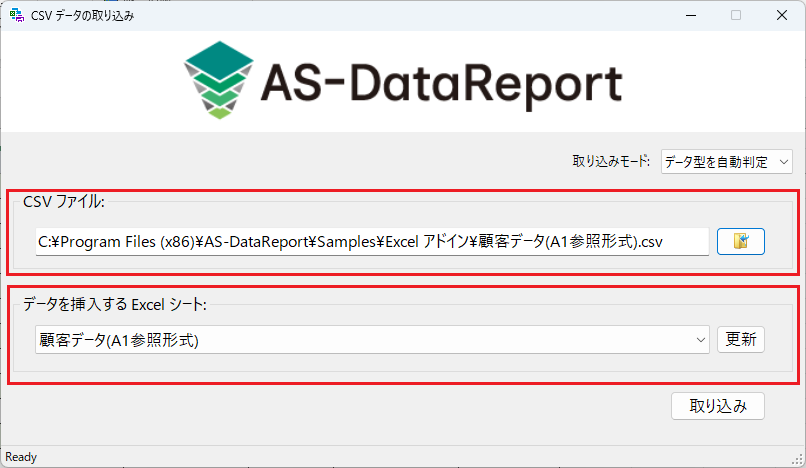
※[更新] ボタンをクリックすることで、ブックに存在するシートを再読み込みします。
3 取り込みモードを設定する
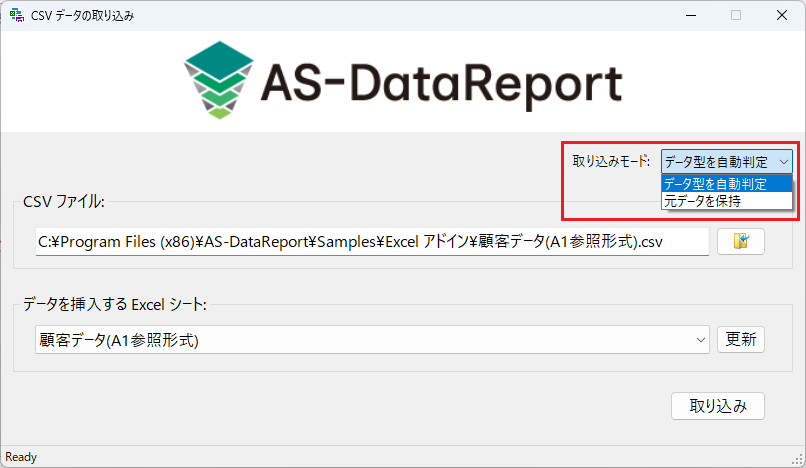
データ型を自動判定
CSV データを直接 Excel シートへ挿入します。
Excel によるデータの自動変換が行われ、データの欠損が発生する場合があります。
元データを保持
CSV データを文字列として Excel シートへ挿入します。
Excel の自動変換によるデータの欠損を防ぐことができます。
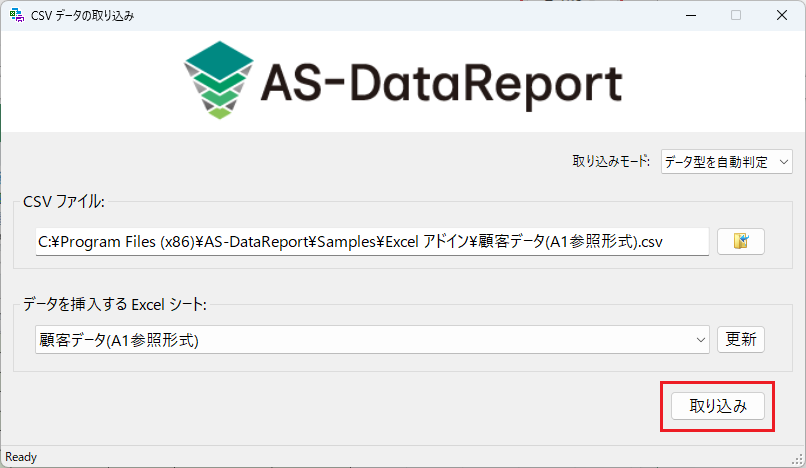
4 [取り込み] をクリックして CSV データを Excel シートへ挿入します。
※注意※
CSV データ取り込み後は、取り込み前の Excel シートの状態へ戻すことはできません。必要に応じて、事前にファイルのバックアップを作成してください。
取り込み結果
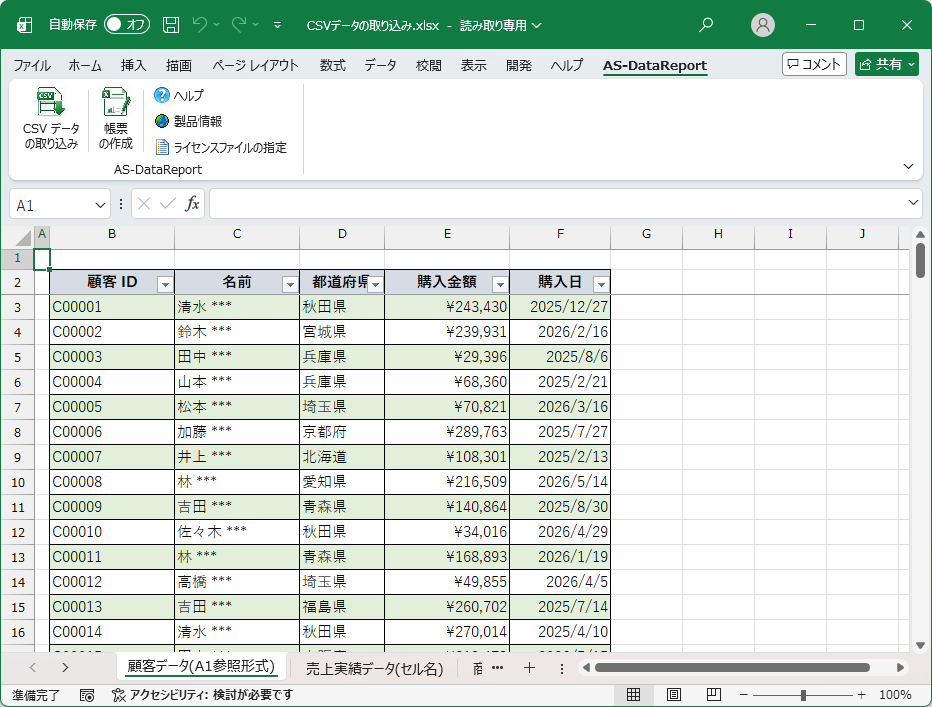
セル名(名前の定義)で指定した CSV データを Excel シートへ取り込む
1 リボンメニューから [CSV データの取り込み] を選択します。
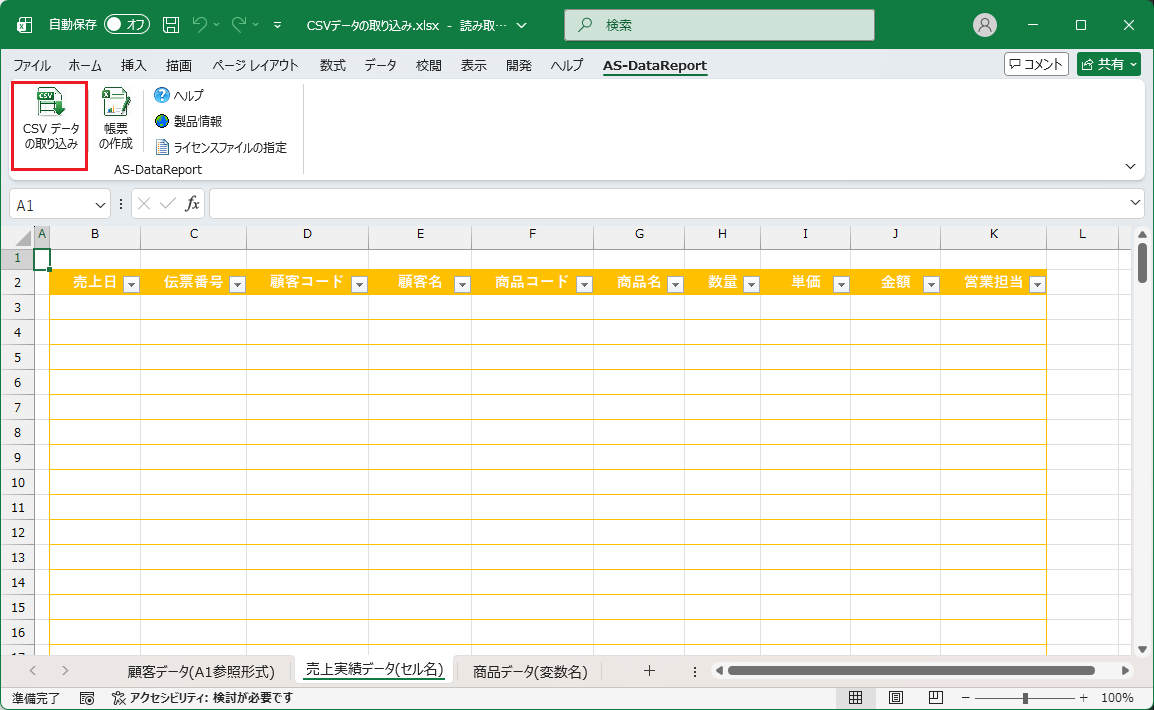
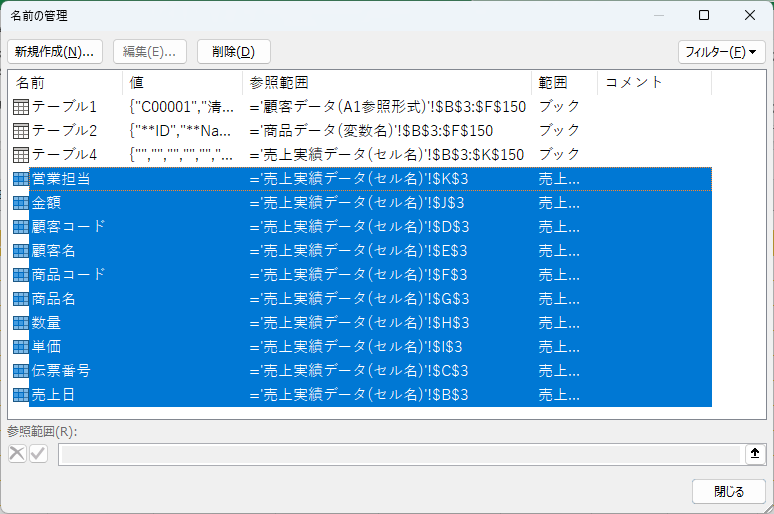
※事前にセル名(名前の定義)を設定しておく必要があります。
2 CSV ファイルとデータを挿入する Excel シートを選択します。
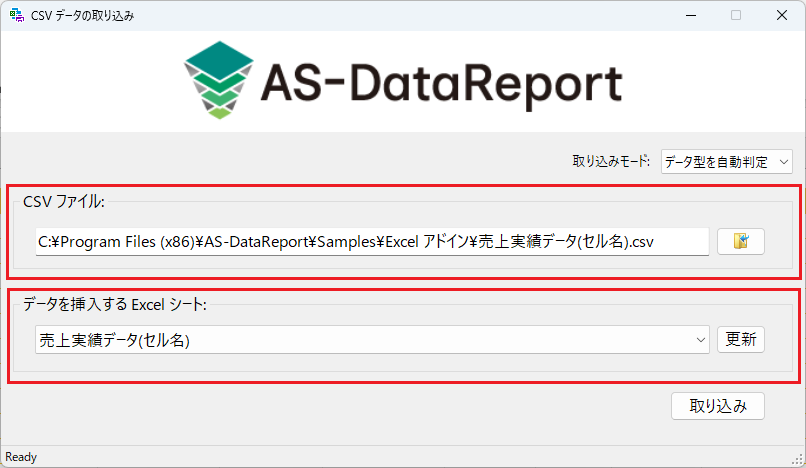
※[更新] ボタンをクリックすることで、ブックに存在するシートを再読み込みします。
3 取り込みモードを設定する
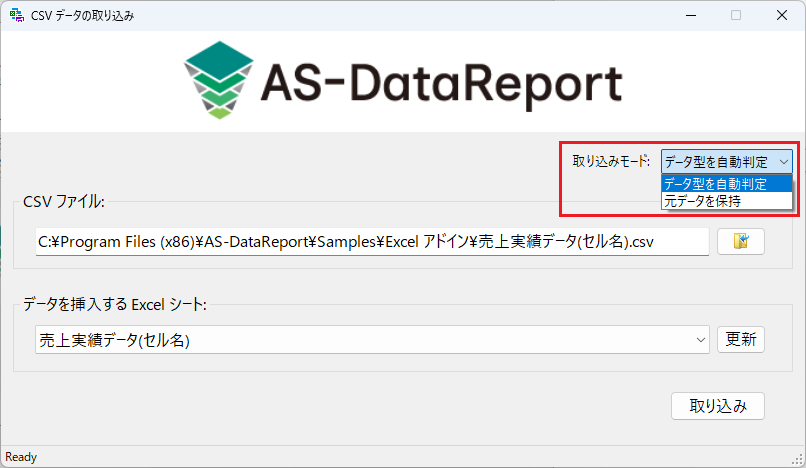
データ型を自動判定
CSV データを直接 Excel シートへ挿入します。
Excel によるデータの自動変換が行われ、データの欠損が発生する場合があります。
元データを保持
CSV データを文字列として Excel シートへ挿入します。
Excel の自動変換によるデータの欠損を防ぐことができます。
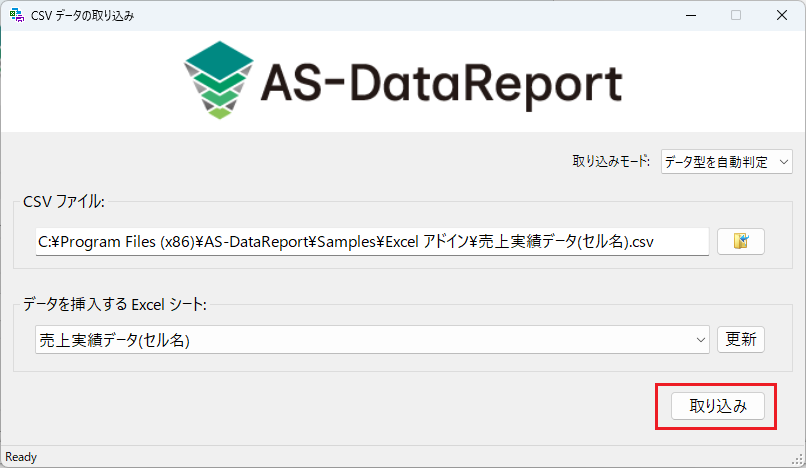
4 [取り込み] をクリックして CSV データを Excel シートへ挿入します。
※注意※
CSV データ取り込み後は、取り込み前の Excel シートの状態へ戻すことはできません。必要に応じて、事前にファイルのバックアップを作成してください。
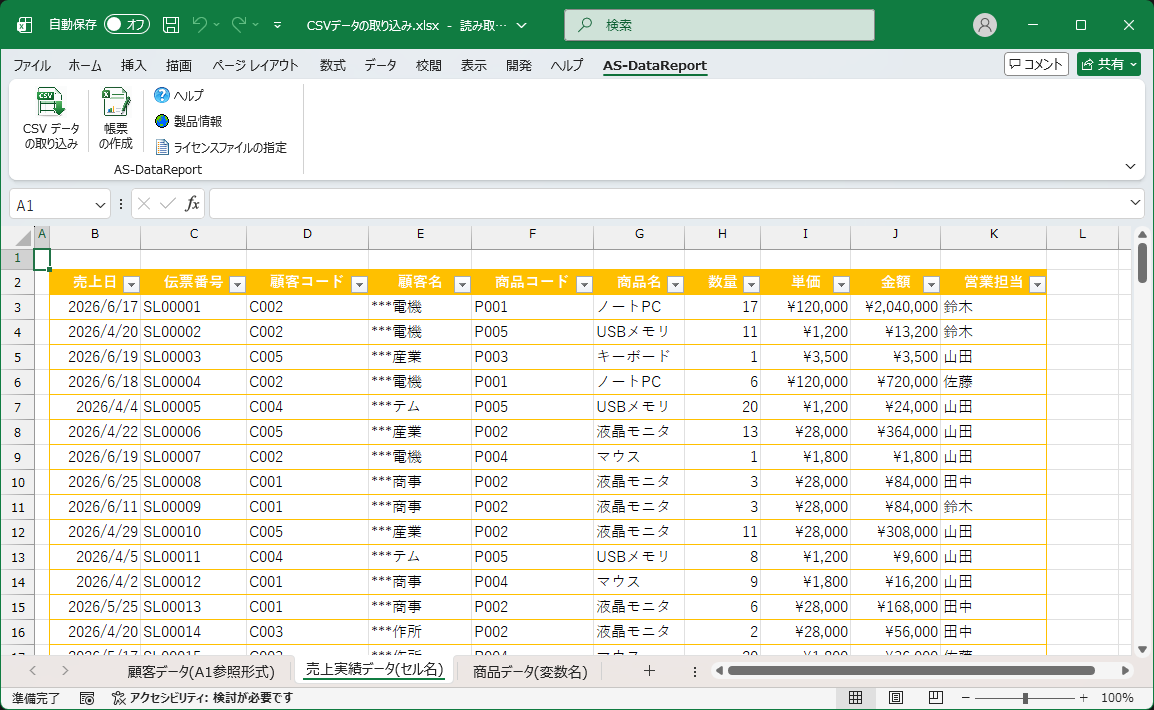
取り込み結果
変数名で指定した CSV データを Excel シートへ取り込む
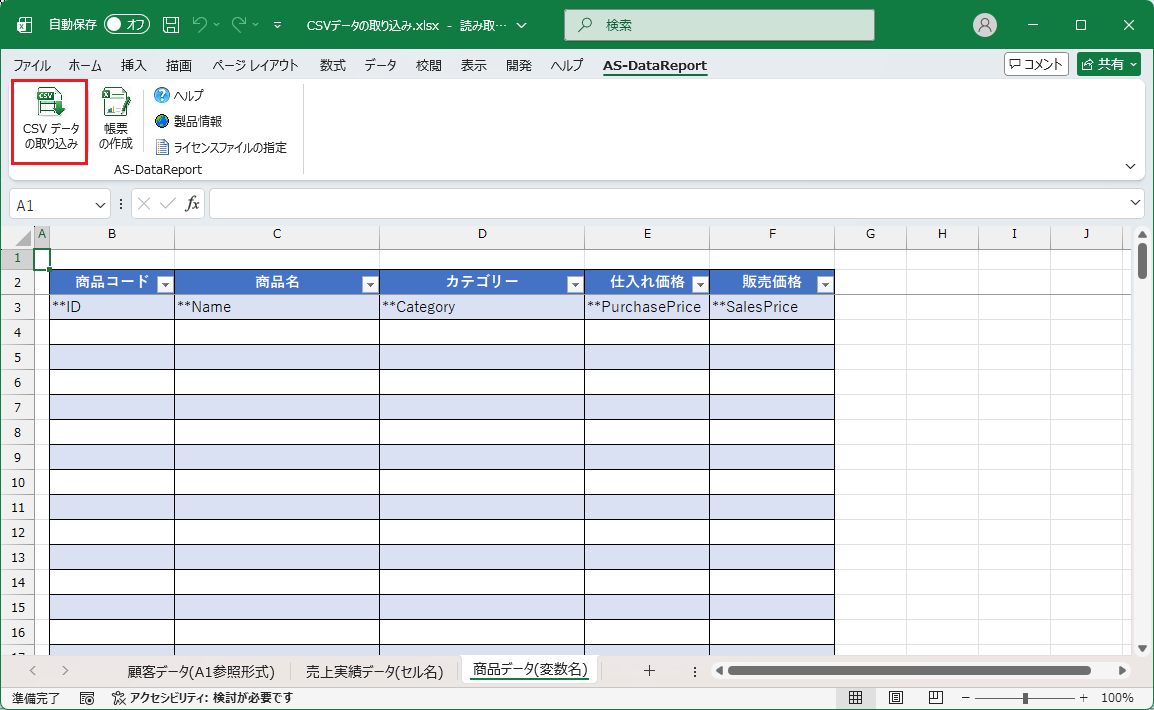
1 リボンメニューから [CSV データの取り込み] を選択します。
2 CSV ファイルとデータを挿入する Excel シートを選択します。
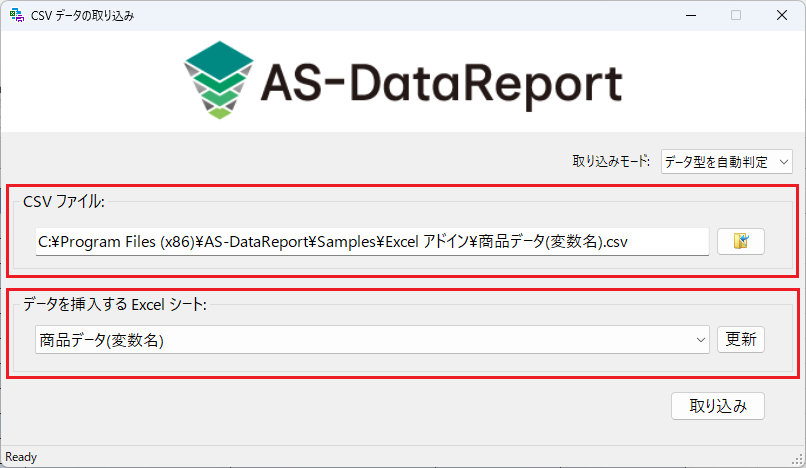
※[更新] ボタンをクリックすることで、ブックに存在するシートを再読み込みします。
3 取り込みモードを設定する
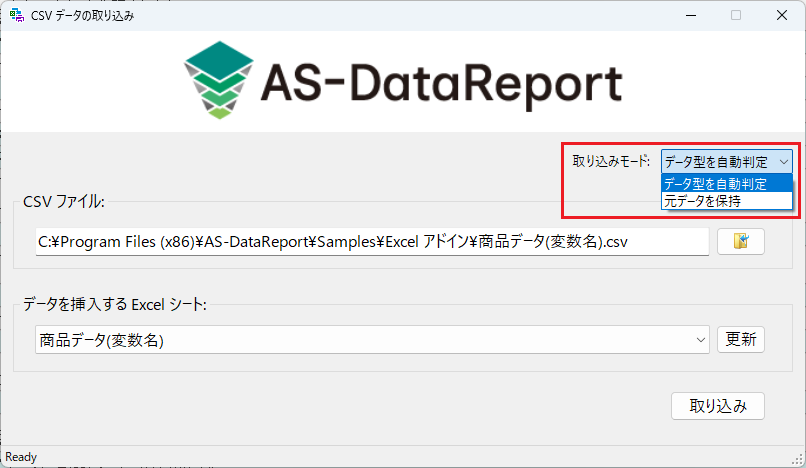
データ型を自動判定
CSV データを直接 Excel シートへ挿入します。
Excel によるデータの自動変換が行われ、データの欠損が発生する場合があります。
元データを保持
CSV データを文字列として Excel シートへ挿入します。
Excel の自動変換によるデータの欠損を防ぐことができます。
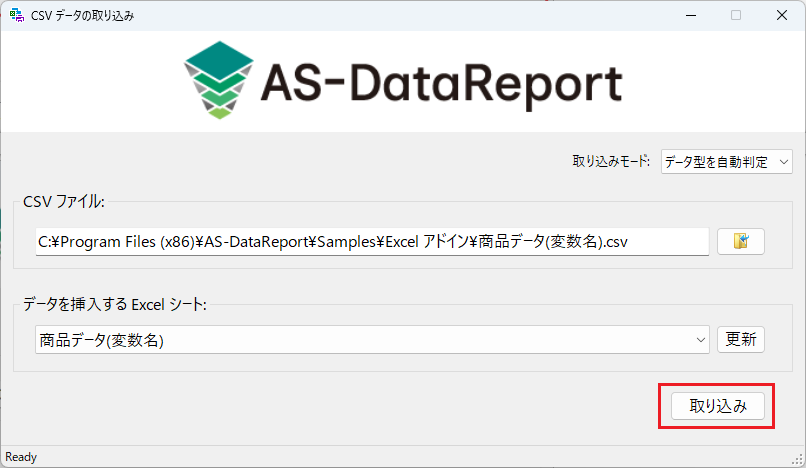
4 [取り込み] をクリックして CSV データを Excel シートへ挿入します。
※注意※
CSV データ取り込み後は、取り込み前の Excel シートの状態へ戻すことはできません。必要に応じて、事前にファイルのバックアップを作成してください。
取り込み結果