[バーコードの詳細設定] ダイアログボックス
出力帳票のページ内に出力するバーコードの設定を行います。
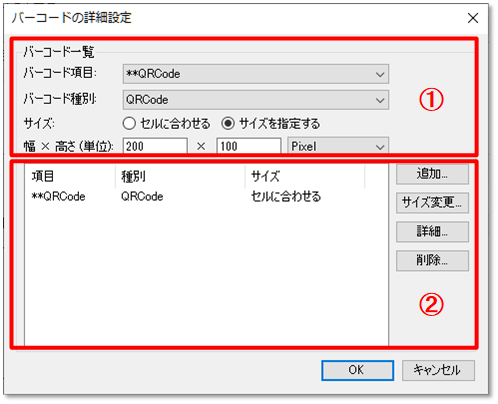
①[バーコード一覧] グループ
バーコード生成時に使用する CSV ファイルの項目と、バーコード種別を指定し、 追加 ボタンをクリックすることで、バーコードの設定が追加されます。
②[バーコード一覧] リスト
「帳票設定」内に登録されたバーコード設定の一覧が表示されます。
バーコードの追加やサイズ変更、選択したバーコードの種別ごとの詳細設定が行えます。
[バーコードの詳細設定] ダイアログボックスの詳細
[バーコード一覧] グループ
バーコード生成時に使用するCSV ファイルの項目と、バーコード種別を指定し、<追加> ボタンをクリックすることで、バーコードの設定が追加されます。
[バーコード項目] ドロップダウンリスト
バーコードに設定する CSV ファイルの項目名を選択します。
[バーコード種別] ドロップダウンリスト
バーコードの種別を選択します。
※詳細については、バーコードの種類と設定 を参照してください。
[サイズ]
バーコードのサイズの設定を行います。
<セルに合わせる> ラジオボタン
「帳票テンプレート」のセル(結合も可)のサイズに合わせてバーコードを配置します。
<サイズを指定する> ラジオボタン
[幅×高さ(単位)] で指定したサイズでバーコードを配置します。
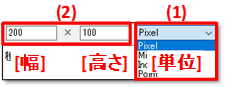
(1)[単位] ドロップダウンリストから、サイズを指定する際の単位を選択します。選択できる単位は、次の通りです。

(2) 幅と高さのサイズをテキストボックスに入力します。
(3) バーコードのサイズの変更を適用するには、<サイズ変更> ボタンをクリックします。
[バーコード一覧] リスト
「ページ設定」内に登録されたバーコード設定の一覧が表示されます。
<追加> ボタン
①バーコード生成時に使用する CSV ファイルの項目名と、バーコード種別を指定します。
②<追加> ボタンをクリックすると、バーコードの設定が追加され、[バーコード一覧] リストに追加されます。
<サイズ変更> ボタン
①バーコードのサイズを変更します。
②<サイズ変更> ボタンをクリックすると、指定した内容でサイズを変更します。
<詳細> ボタン
バーコードを表示しながら、詳細なバーコード設定を行うためのダイアログボックスが表示されます。
※選択したバーコードの種別によって表示される内容が異なります。
詳細については、バーコードの種類と設定 を参照してください。
<削除> ボタン
①[バーコード一覧] リストで選択したバーコード設定が削除されます。
バーコードの種類と設定
AS-DataReport で対応しているバーコードは、次の通りです。
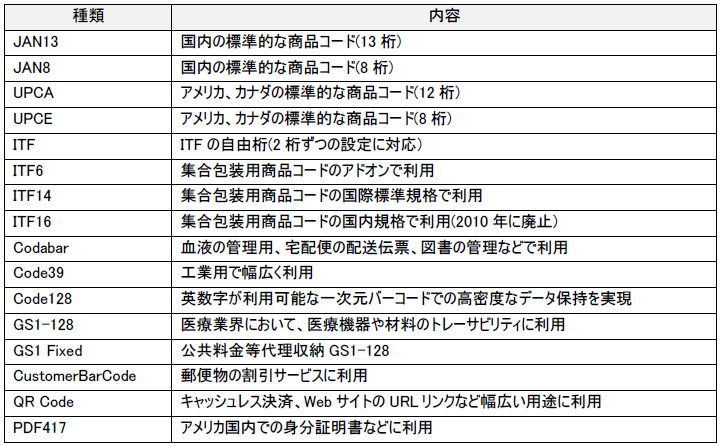
また、出力するバーコードに対して、細かな設定を行うことが可能です。
(例) QRCode の QR モデルをモデル 2(携帯電話対応)にするなど
バーコードごとの詳細な設定は、[バーコード詳細設定] ダイアログボックスの <詳細> ボタンをクリックすると表示されるダイアログボックスで行います。
※ダイアログボックスで設定できる内容については、それぞれのバーコードの仕様を確認してください。
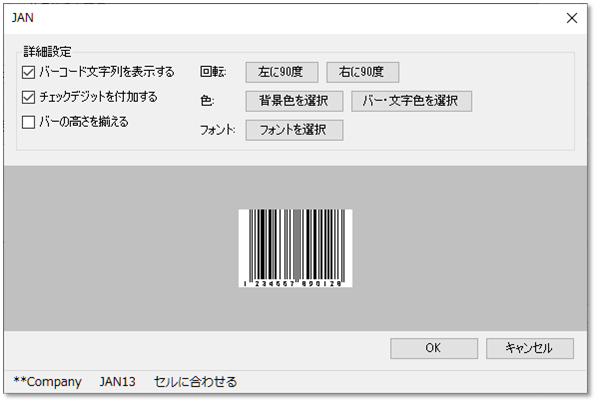
※バーコードの種類によって、回転と色、フォントの設定を行うことができます。 回転と色、フォントの設定については、回転・色・フォントの設定を参照してください。
JAN13、JAN8、UPCA、UPCE
例) [JAN] ダイアログボックス
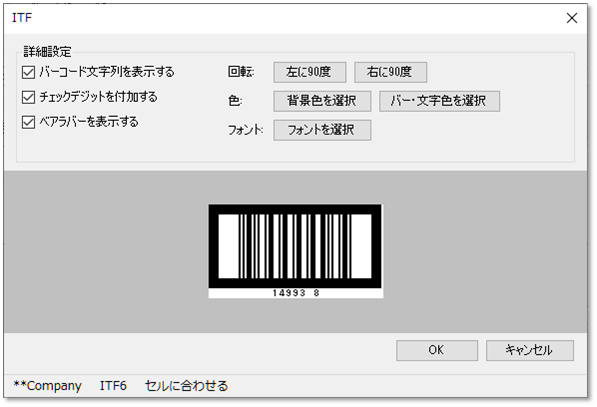
ITF、ITF6、ITF14、ITF16
例) [ITF] ダイアログボックス
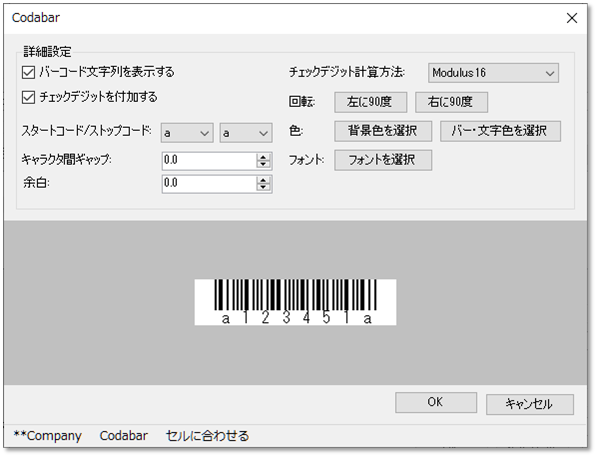
Codabar
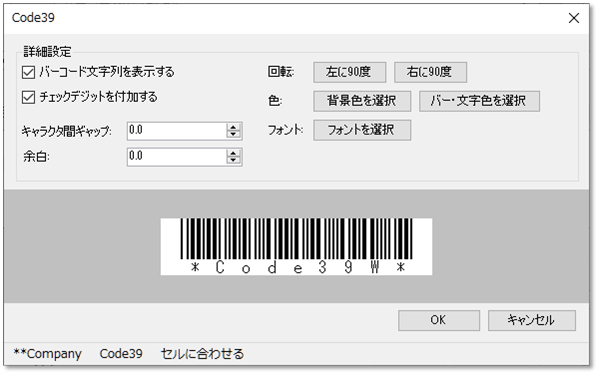
Code39
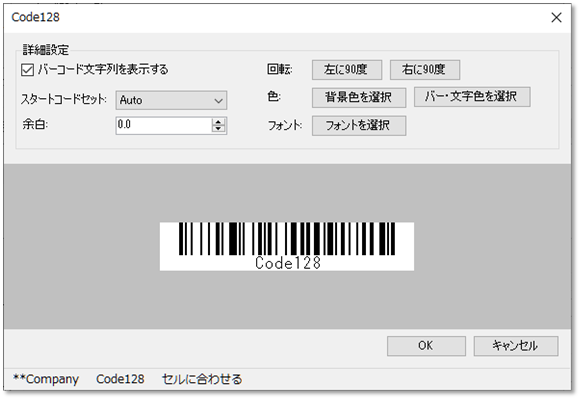
Code128、GS1
例) [Code128] ダイアログボックス
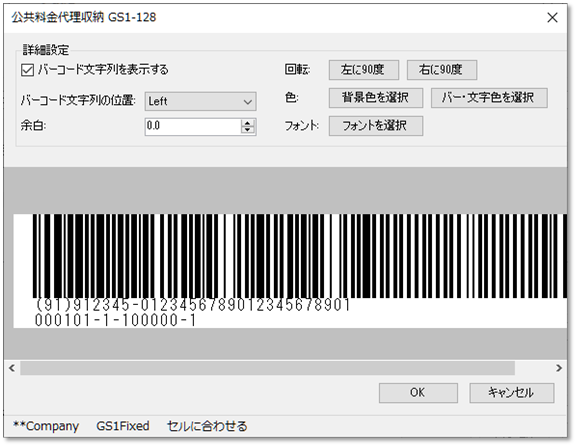
GS1 Fixed(公共料金代理収納GS1-128)
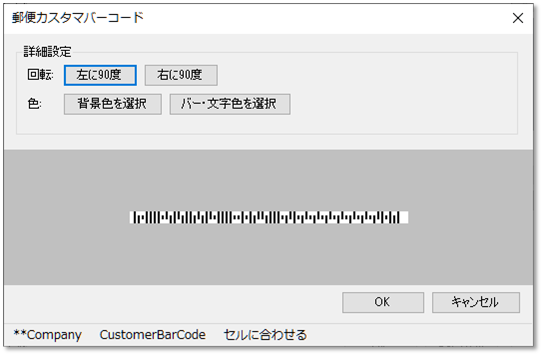
CustomerBarCode (郵便カスタマバーコード)
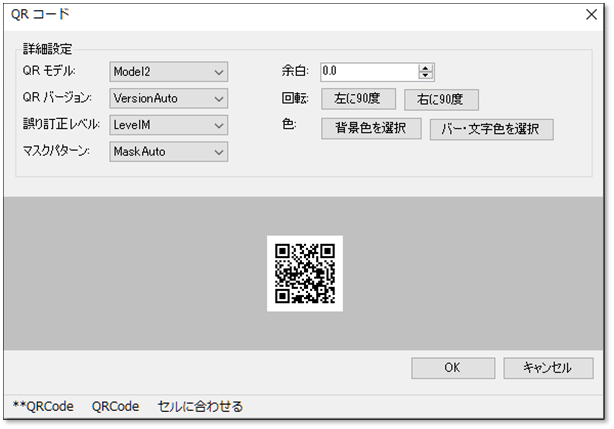
QR Code
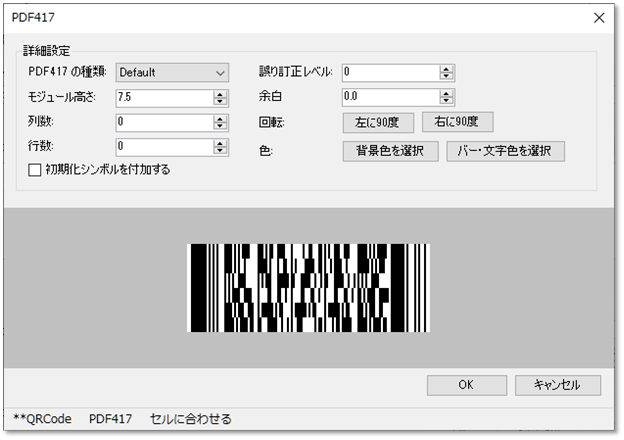
PDF417
回転・色・フォントの設定
回転
<左に 90 度> ボタン
①ボタンをクリックすると、バーコードを左に 90 度回転します。
<右に 90 度> ボタン
②ボタンをクリックすると、バーコードを右に 90 度回転します。
色
①<背景色を選択> ボタン、<バー・文字色を選択> ボタンをクリックすると、[色の設定] ダイアログボックスが表示されます。
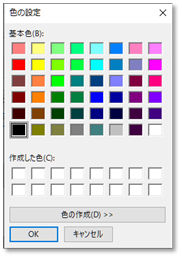
② 設定する色を選択して < OK > ボタンをクリックします。
フォント
①<フォントを選択> ボタンをクリックすると [フォント] ダイアログボックスが表示されます。
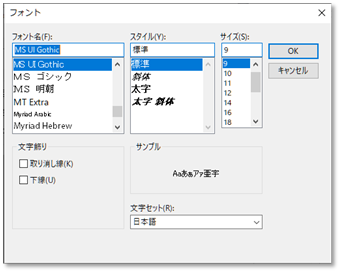
②設定するフォント名、スタイル、サイズ、文字飾りを選択して < OK > ボタンをクリックします。