[ページ設定] ダイアログボックス
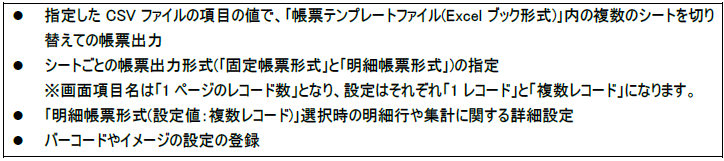
[ページ設定] ダイアログボックスでは、次のような設定が行えます。
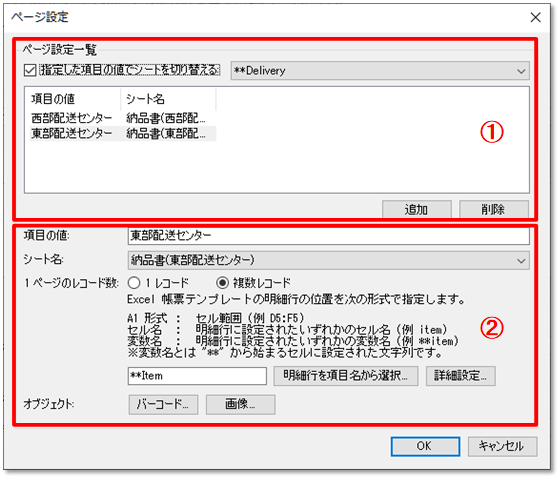
①ページ設定一覧
[メイン] ウィンドウの「帳票設定」で設定した「帳票テンプレートファイル」の出力帳票シートに登録されたページ設定の一覧を表示します。
一覧からシート名を選択することで、ページ設定の各項目の編集が可能です。
<追加> ボタン、<削除> ボタンを利用することで、ページ設定の追加、削除ができます。
また、指定した CSV ファイルの項目の値で、「帳票テンプレートファイル(Excelブック形式)」内の複数のシートを切り替えた帳票出力ができます。
②ページ設定項目
[ページ設定一覧] で選択したシートのページ設定の編集が行えます。
指定した項目の値による使用する「帳票テンプレート」のシートの切り替えや出力帳票の出力形式の設定、出力帳票に対するバーコードや画像の出力を設定することができます。
[ページ設定] ダイアログボックスの詳細
[ページ設定一覧] グループ
[指定した項目の値でシートを切り替える] チェックボックス
①指定した CSV ファイルの項目の値で、「帳票テンプレートファイル(Excel ブック形式 」内の複数のシートを切り替えて帳票出力する場合は、チェックボックスをオンにします。
②[指定した項目の値でシートを切り替える] ドロップダウンリストから切り替える際の項目を選択します。
[指定した項目の値でシートを切り替える] ドロップダウンリスト
①ドロップダウンリストに CSV ファイルの項目名が表示されますので、「帳票テンプレートファイル」のシートを切り替える際の項目を選択します。
②[項目の値] テキストボックスに選択した項目名で切り替える際の値を入力します。
[ページ設定一覧] リストボックス
「帳票テンプレートファイル」の出力帳票シートに登録されたページ設定が表示されます。

<追加> ボタン
①新たにページの設定を追加する場合は、<追加> ボタンをクリックします。
出力帳票シートの切り替えや出力形式、出力帳票に差し込むバーコードや画像の設定などを行います。
※操作方法については、該当する各項目をご覧ください。
<削除> ボタン
①ページ設定一覧から削除する設定情報の項目を選択して <削除> ボタンをクリックします。
②次のようなダイアログボックスが表示されます。
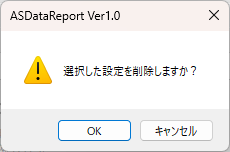
③削除する場合は、< ボタンをクリックします。
[項目の値] テキストボックス
「帳票テンプレート」(シート)を切り替える際に使用する CSV ファイルの項目の値を指定します。
①[ページ設定一覧] グループの [指定した項目でシートを切り替える] チェックボックスをオンにします。
②ドロップダウンリストからシート切り替えに使用する対象の項目を選択します。
③[項目の値] テキストボックスに、シートの切り替えで使用する項目の値を入力します。
④使用する [帳票テンプレート](シート)を、[シート名] ドロップダウンリストから選択します。
[シート名] ドロップダウンリスト
①[シート名] ドロップダウンリストをクリックすると、帳票テンプレートファイルとして使用する Excel ファイルのシート名が表示されます。どのシートを使用するのか選択します。
1ページのレコード数
①明細に関する設定で 1 ページあたりのレコード数を選択します。
<1 レコード> ラジオボタン
CSV ファイルの 1 レコードにつき 1 ページの帳票を出力します。
<複数レコード> ラジオボタン
CSV ファイル 1 レコードを 1 明細とした帳票を出力します。
※「複数レコード」を選択した場合、「帳票テンプレート」の明細行の位置の指定と、詳細設定を行う必要があります。
詳細については、複数レコードによる明細範囲の指定についてを参照してください。
[明細行] テキストボックス
1 ページのレコード数で「複数レコード」を選択した場合、帳票テンプレート(シート)の明細範囲を A1 参照形式、セル名、変数名文字列のいずれかで設定します。
<明細行を項目から選択…> ボタン
1 ページのレコード数で「複数レコード」を選択した場合、[明細範囲の選択] ダイアログボックスから明細範囲の指定を行います。
①<明細行を項目名から選択> ボタンをクリックすると、[明細範囲の選択] ダイアログボックスが表示されます。
※詳細については、[明細範囲の選択] ダイアログボックスを参照してください。
<詳細設定> ボタン
1 ページのレコード数で「複数レコード」を選択した場合、
①明細帳票の設定を行う [明細の詳細設定] ダイアログボックスが表示されます。
※詳細については、[明細の詳細設定] ダイアログボックスを参照してください。
オブジェクト
バーコードや画像を挿入する場合は、次のいずれかのボタンをクリックします。
<バーコード> ボタン
バーコードを設定するための [バーコードの詳細設定] ダイアログボックスが表示されます。
※詳細については、[バーコードの詳細設定] ダイアログボックスを参照してください。
<画像> ボタン
画像を設定するための [画像の詳細設定] ダイアログボックスが表示されます。
※詳細については、[画像の詳細設定] ダイアログボックスを参照してください。