帳票設定ファイルの作成
ここでは、帳票設定ファイルの作成方式について説明します。
帳票設定ファイルは、帳票作成ユーティリティの帳票設定ファイル作成画面から作成します。
帳票設定ファイルについて
帳票設定ファイルを使用することで、次のような拡張的な帳票出力が行えます。
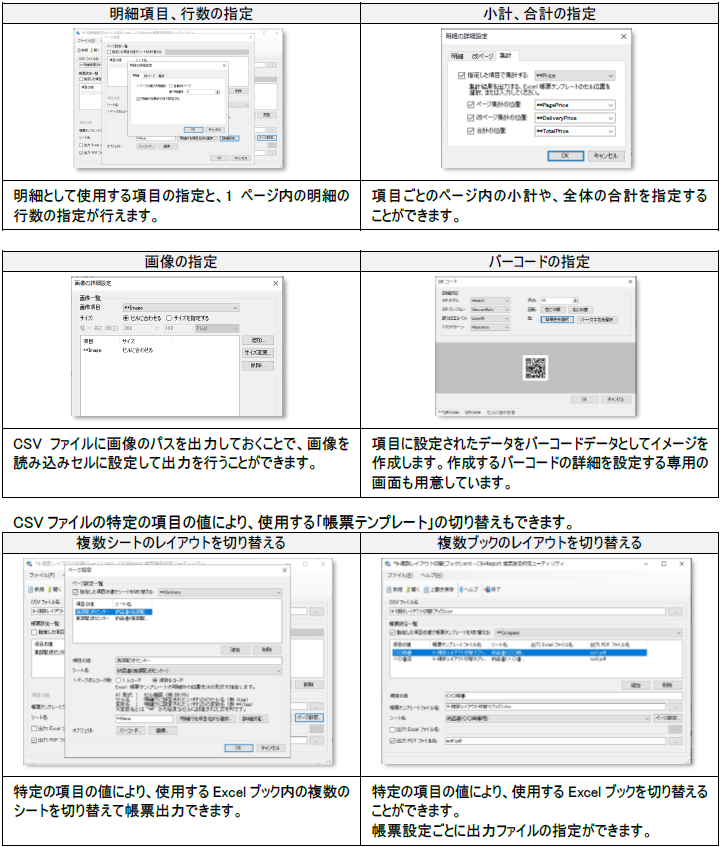
「帳票設定ファイル」を使用した帳票出力
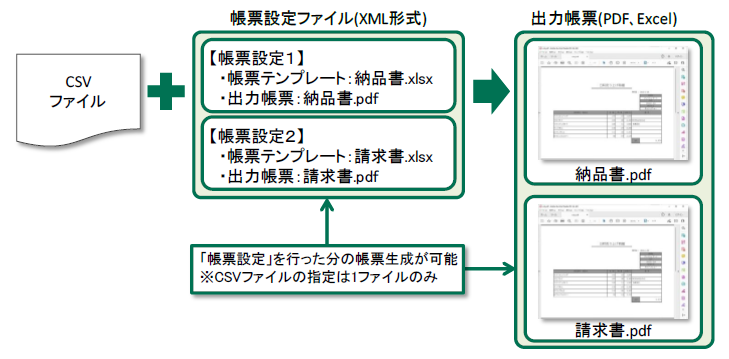
用語の定義

※ 帳票設定ファイルは、帳票出力に必要な情報を定義した XML 形式のファイルです。
帳票設定ファイルによる帳票出力方式について
複数の「帳票設定」を用意することで、一度の実行で複数ファイルを帳票出力できます。
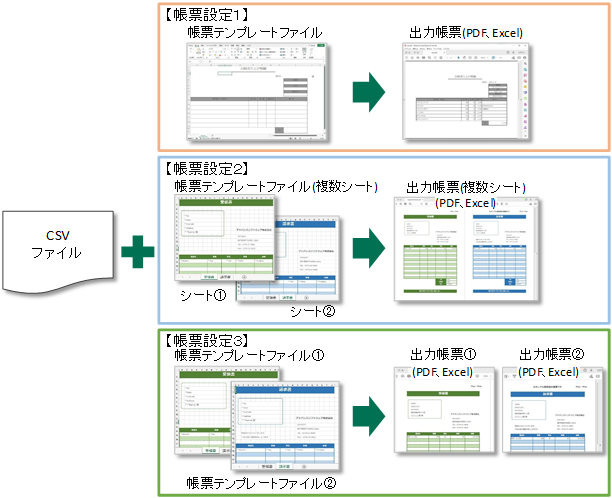
「帳票テンプレートファイル」は、異なる「帳票設定」でも指定することが可能です。
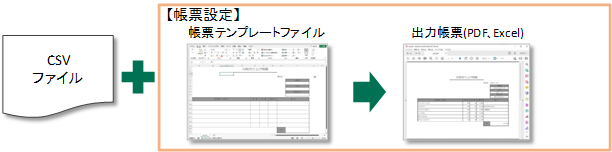
単体の帳票設定
「帳票設定ファイル」で、1 つの「帳票設定」を定義した場合
複数の帳票設定
「帳票設定ファイル」で、複数の「帳票設定」を定義した場合 (例:3 つの帳票設定を定義)
帳票設定の制限
「帳票設定」では、次のような複数のファイルを使用した帳票出力に対応していません。
【制限1】複数の「帳票テンプレートファイル」を合成した帳票出力
複数の「帳票テンプレートファイル」を使用して、1 つのファイルに合成した帳票出力はできません。
1 つのファイルでレイアウト等の異なる複数の帳票を出力したい場合は、帳票テンプレートファイル内に複数のシートを用意した帳票テンプレートを作成してください。
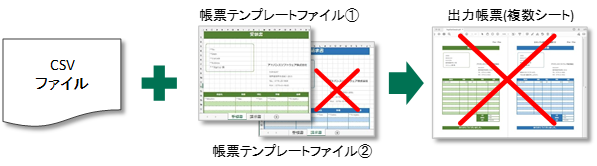
【制限2】複数のCSV ファイルを合成した帳票出力
複数の CSV ファイルを使った帳票出力はできません。CSV ファイルの指定は 1 ファイルのみです。
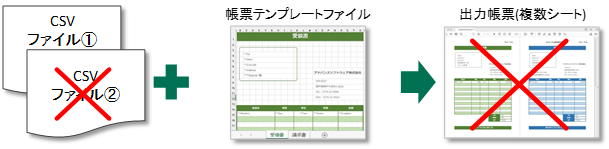
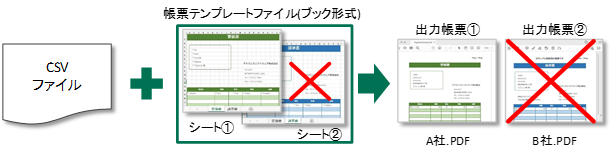
【制限3】個別ファイルによる出力帳票 (Excel、PDF ファイルの同時出力は除く)
Excel ブック内に複数のシートを使って帳票テンプレートをデザインした「帳票テンプレートファイル」から、シートごとに個別の出力帳票としてファイル生成することはできません。
複数のファイルで出力したい場合は、出力帳票ごとに「帳票設定」を用意してください。
帳票設定ファイル作成画面の起動と終了
ここでは、帳票設定ファイル作成画面の起動と終了の操作方法を説明します。
起動方法
(1) AS-DataReport をインストールしたフォルダの AS-DataReport\Bin\WinFormsApp\net462 フォルダにある AdvanceSoftware.ASDataReport.exe を実行します。
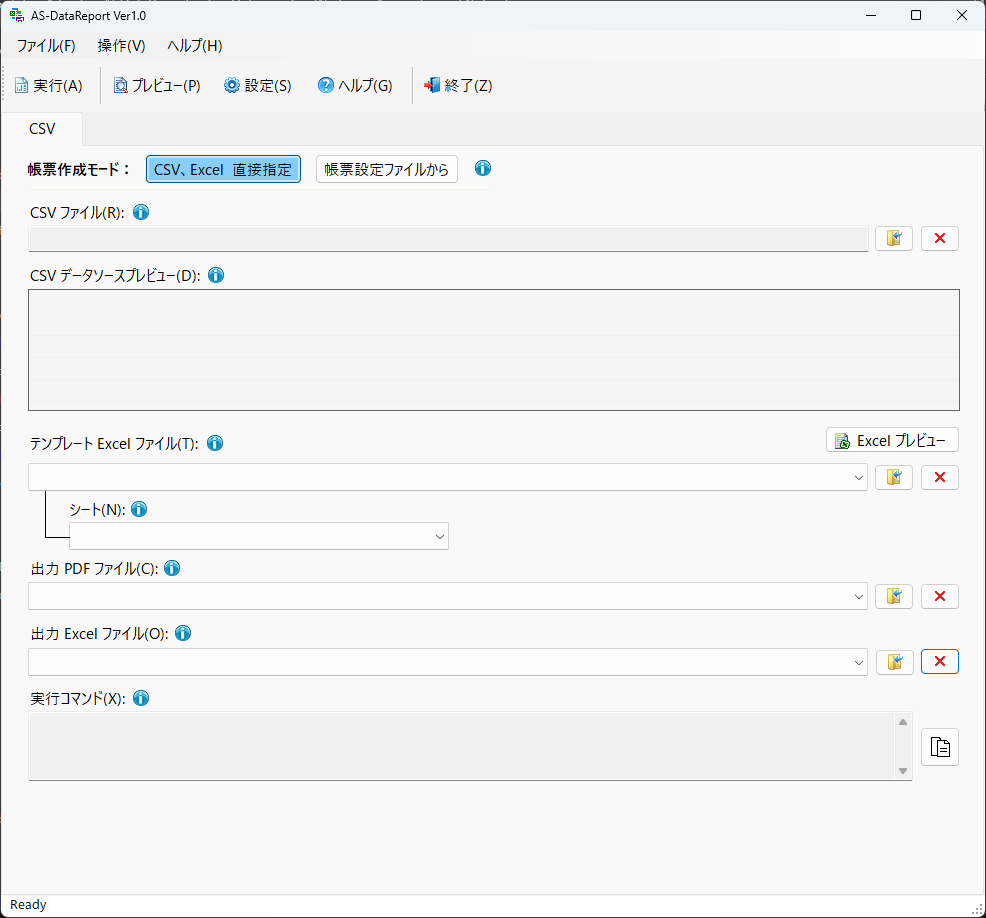
(2) 帳票作成モードに「帳票設定ファイルから」を選択し、左上のメニューで [ファイル] - [帳票設定ファイルの新規作成] をクリックします。
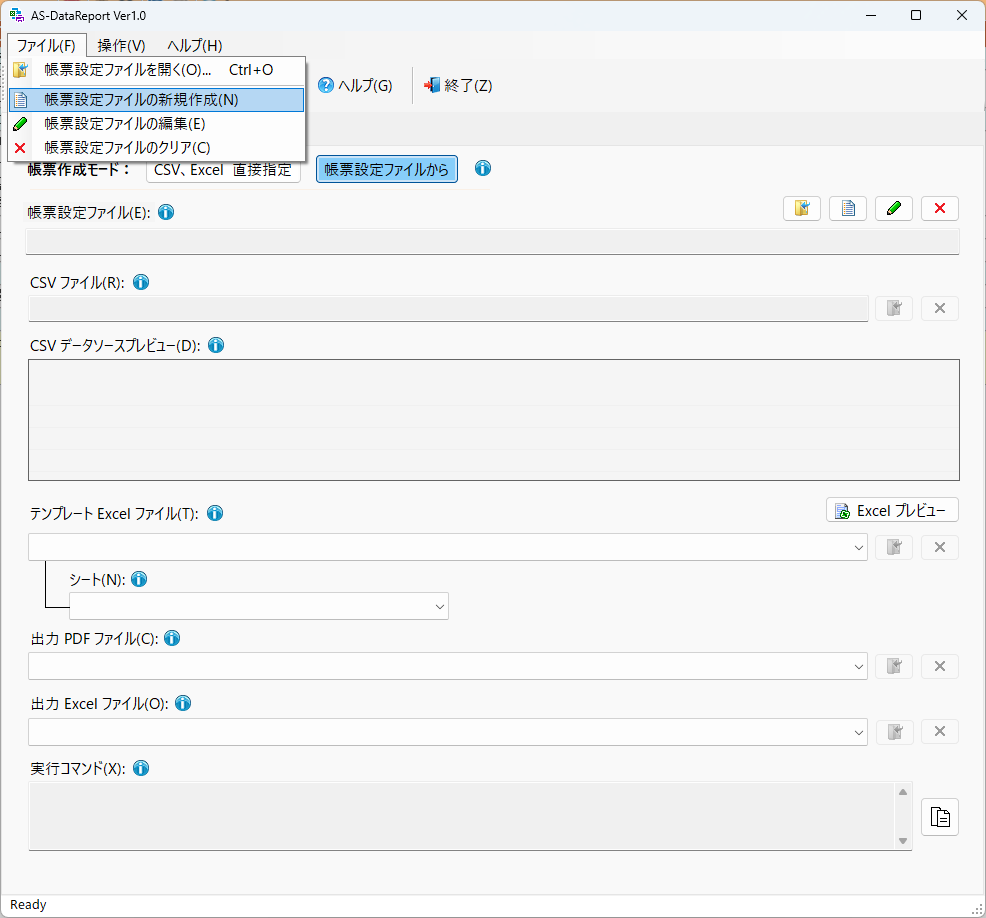
(3) 帳票設定ファイル作成画面が起動します。
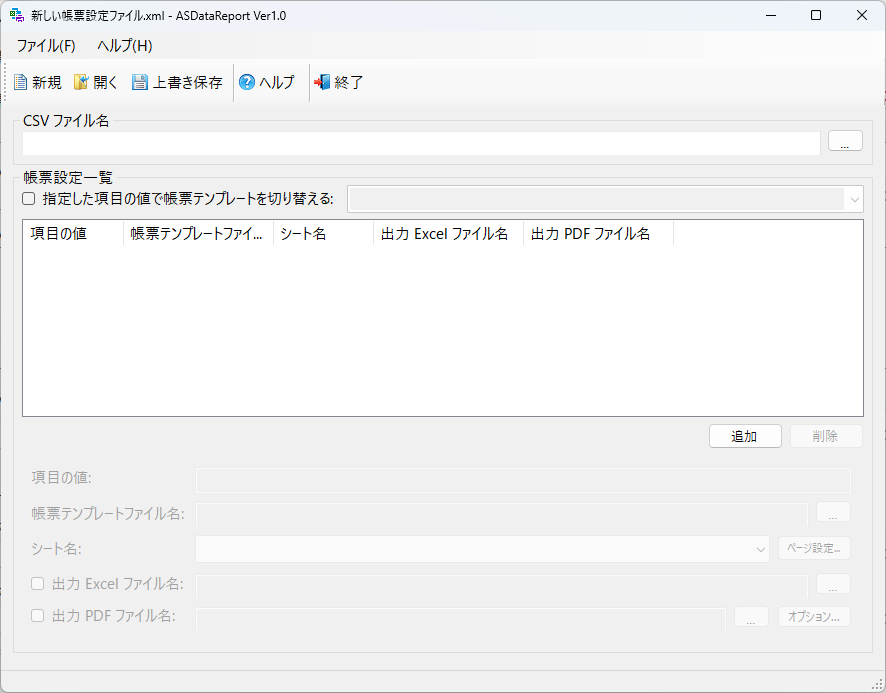
終了方法
(1) 帳票設定ファイル作成画面の左上メニューで [ファイル] - [終了] をクリックします。
基本操作
ここでは、帳票設定ファイル作成画面での基本的な帳票設定ファイルの作成方法を説明します。
※ 各画面の詳細な説明については、帳票設定ファイル作成画面の説明を参照してください。
帳票設定ファイルの作成
はじめに帳票設定ファイルを作成します。
※ CSV ファイルや帳票テンプレートファイルの指定で相対パスを使用する場合は、先に帳票設定ファイルを保存する必要があります。
(1) [上書き保存ボタン] をクリックします。
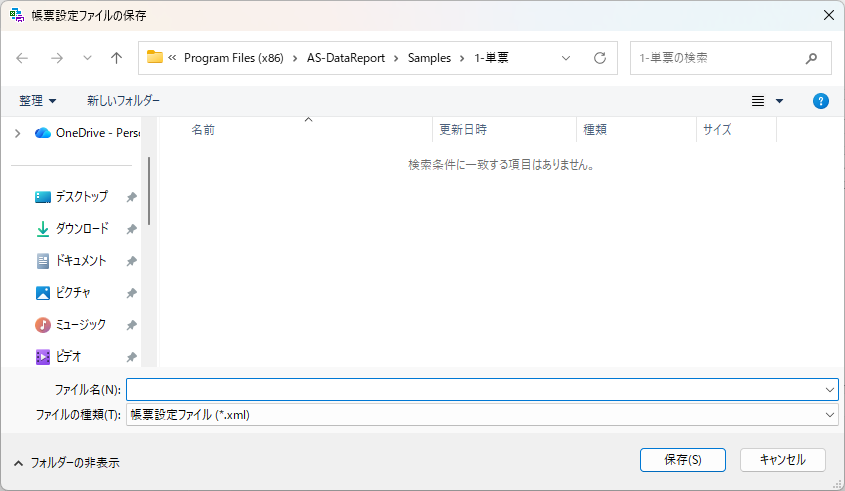
(2) "帳票設定ファイルの保存" ダイアログボックスが表示されます。
- [ファイル名] テキストボックスにファイル名を入力します。
- <保存> ボタンをクリックします。
※ 設定内容を反映させる場合、[上書き保存] ボタンをクリックしてください。
CSV ファイルの設定
帳票出力で使用する CSV ファイルを指定します。
(1) [CSV ファイル名] テキストボックスの <...> ボタンをクリックします。
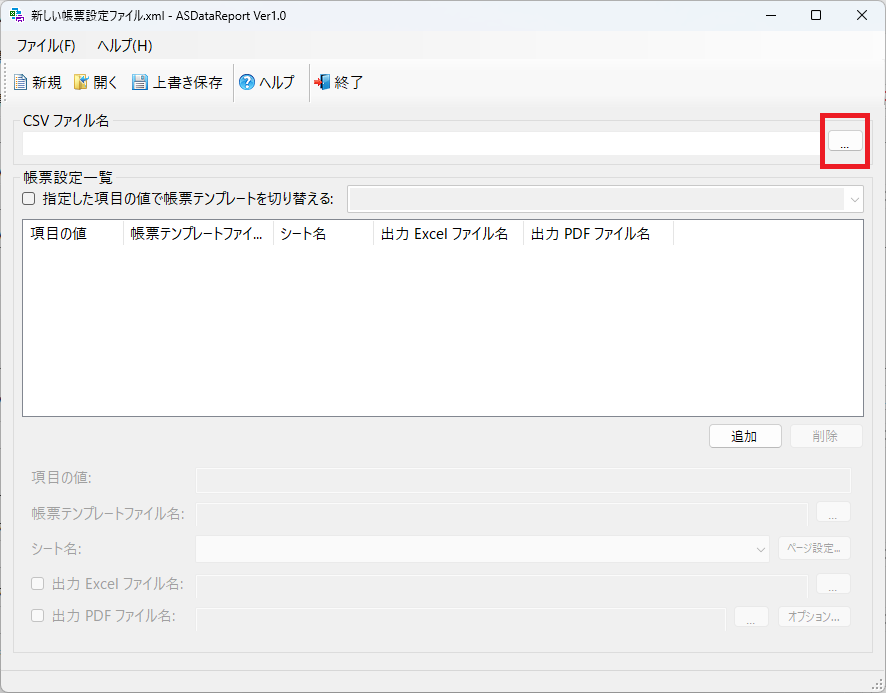
(2) [CSV ファイルを選択] ダイアログボックスが表示されます。
- 帳票出力で使用する CSV ファイルを選択します。
- <開く> ボタンをクリックします。
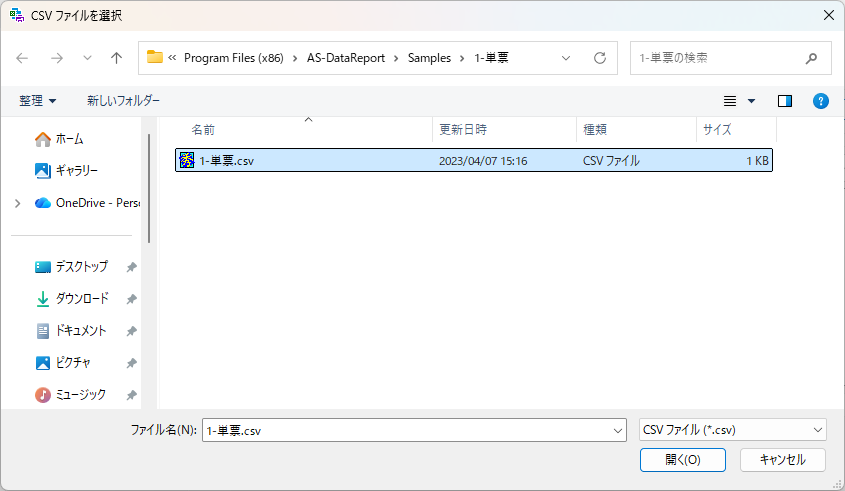
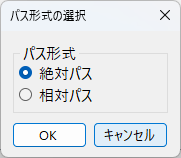
(3) [パス形式] ダイアログボックスが表示されます。
- パス形式(絶対パス、相対パス)を選択します。
※ [相対パス] を選択した場合、帳票設定ファイルが格納されたフォルダを基点としたパスになります。
- < OK > ボタンをクリックします。
帳票テンプレートファイルのファイル名とシート名、出力ファイルの設定
帳票出力で使用するファイルを指定します。
指定する内容は次の通りです。

(1) [帳票設定一覧] グループの <追加> ボタンをクリックします。
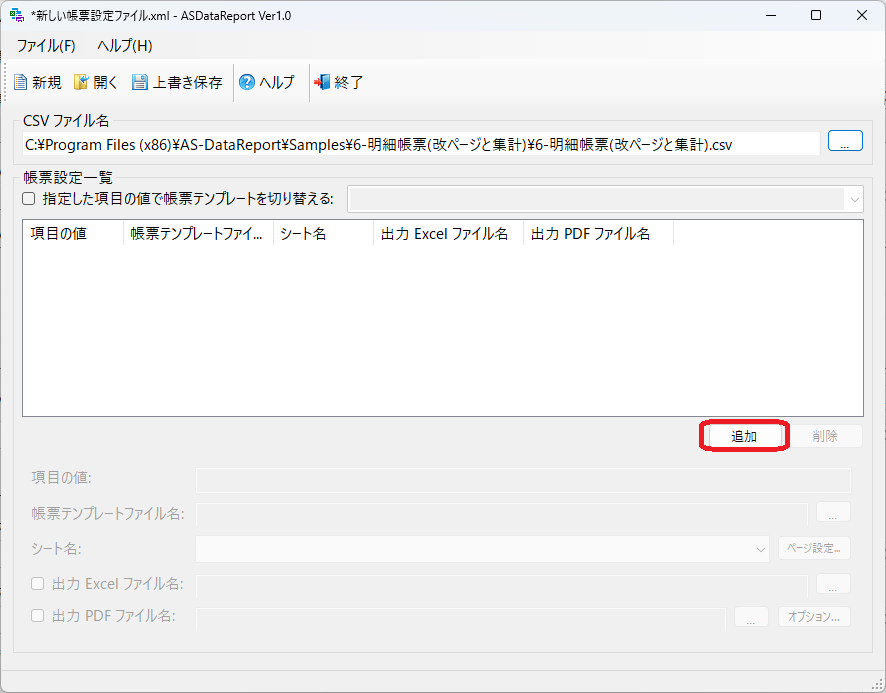
(2) <追加> ボタンをクリックすると、帳票出力に関するファイルの設定が行えるようになります。
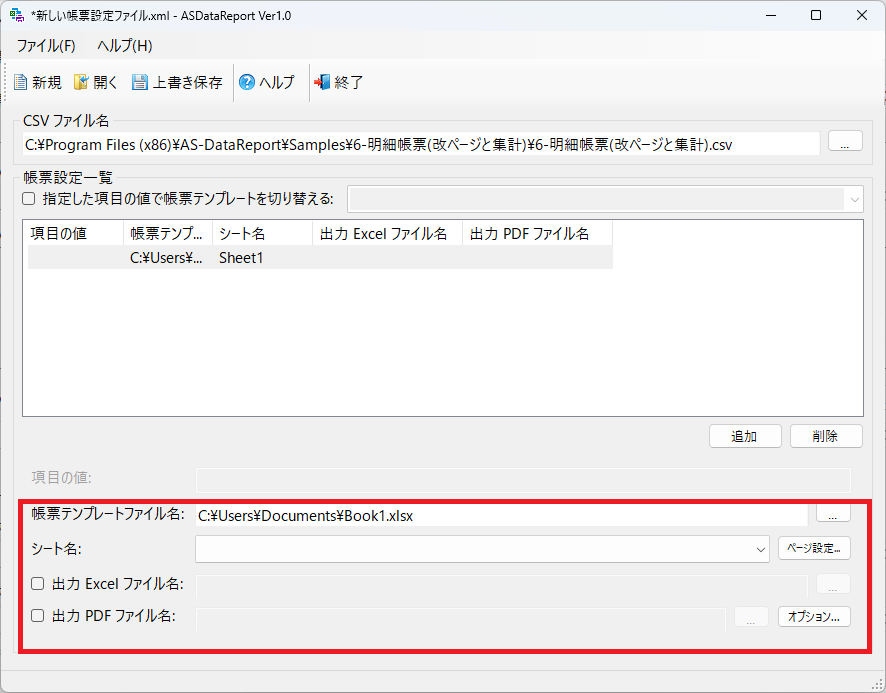
帳票テンプレートファイル名の設定
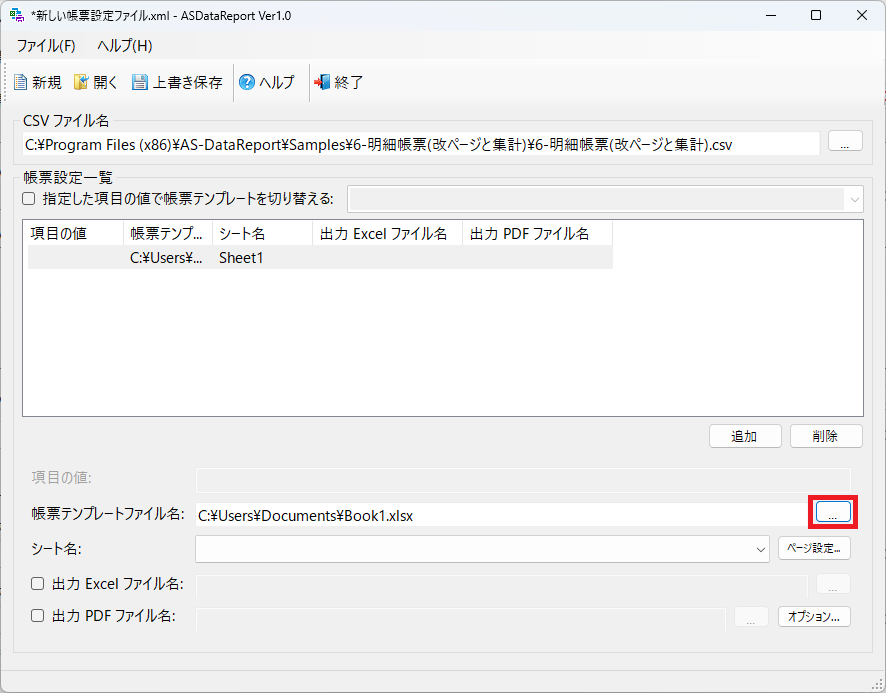
帳票出力で使用する帳票テンプレートファイルを設定します。
(1) [テンプレートファイル名] テキストボックスの <...> ボタンをクリックします。
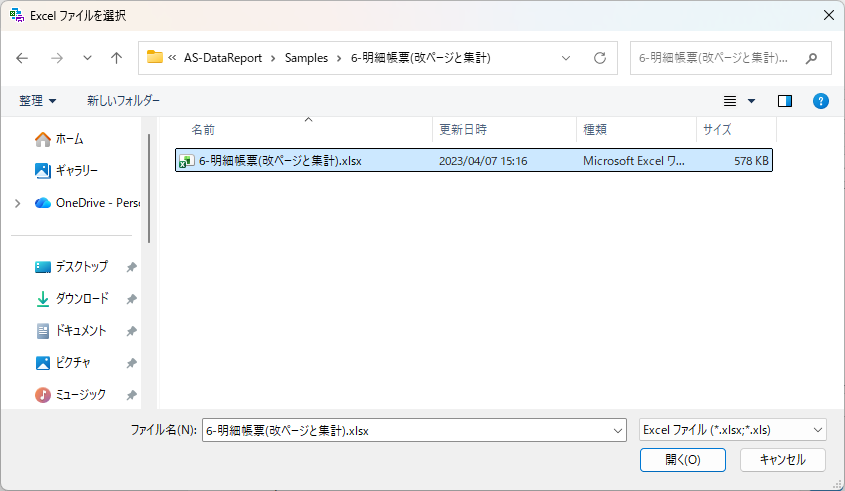
(2) [Excel ファイルを選択] ダイアログボックスが表示されます。
- 帳票出力で使用する帳票テンプレートファイルを(Excel)を選択します。
- <開く> ボタンをクリックします。
(3) [パス形式] ダイアログボックスが表示されます。
- パス形式(絶対パス、相対パス)を選択します。
※ [相対パス] を選択した場合、帳票設定ファイルが格納されたフォルダを基点としたパスになります。
- < OK > ボタンをクリックします。
シート名の設定
(1) 帳票出力で使用する帳票テンプレートファイルのシート名を設定します。
(2) 帳票テンプレートファイルのシート名が表示されますので、帳票出力で使用するシート名を選択します。
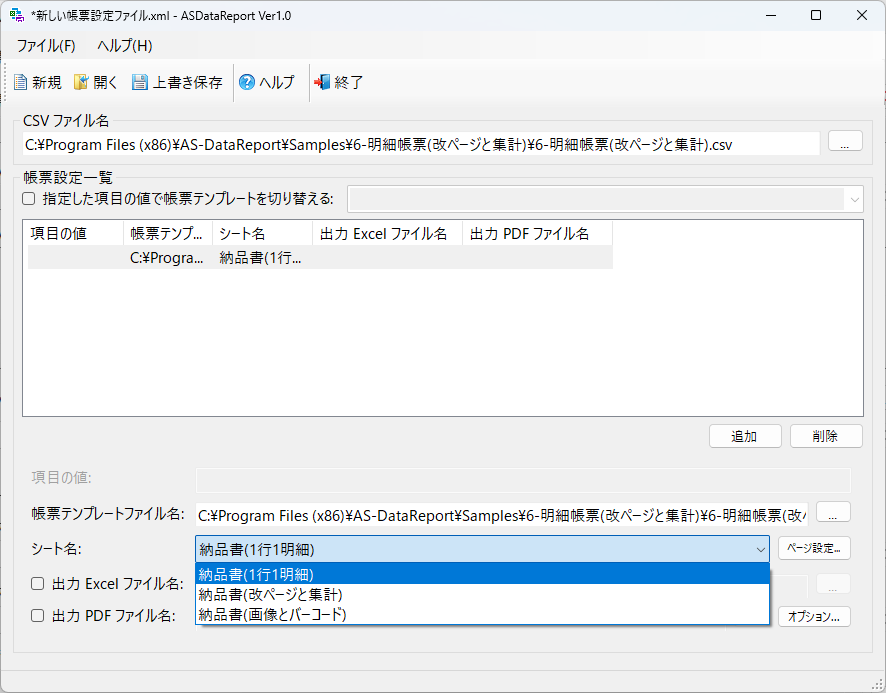
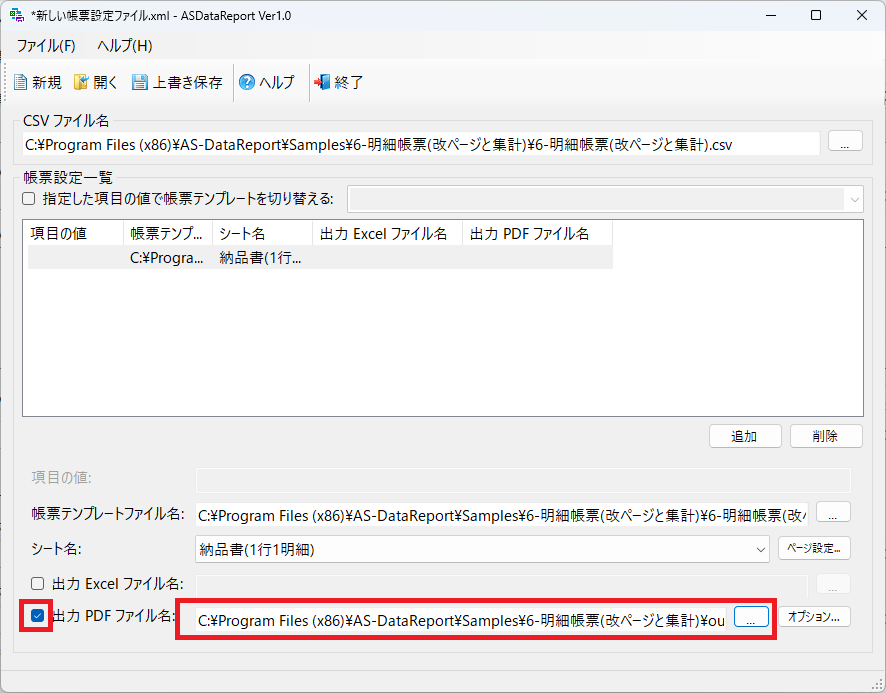
出力ファイルの設定
帳票出力する際のファイル名を設定します。出力できるのは Excel、PDF ファイルです。
ここでは PDF ファイルで帳票を出力する場合の設定例です。Excel ファイルで出力する際も同様の操作です。
(1) [出力 PDF ファイル名] にチェックボックスをオンにします。
(2) [出力 PDF ファイル名] テキストボックスの <...> ボタンをクリックします。
(3) 出力 PDF ファイルを指定します。
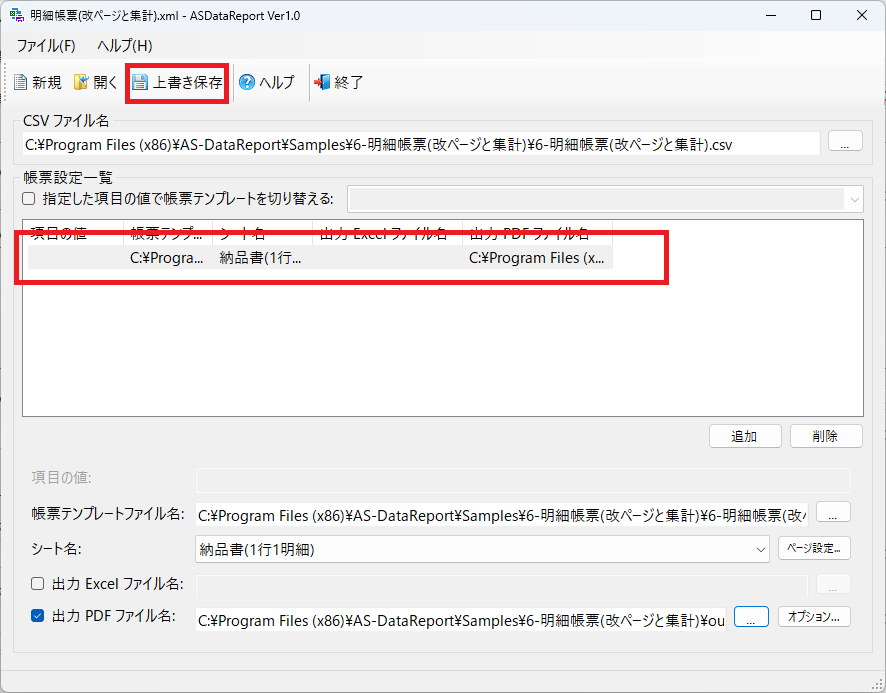
帳票設定ファイルの保存
(1) [上書き保存] ボタンをクリックして、帳票設定ファイルを保存します。
(2) [帳票設定一覧] グループのリストの表示が、設定した内容に更新されます。
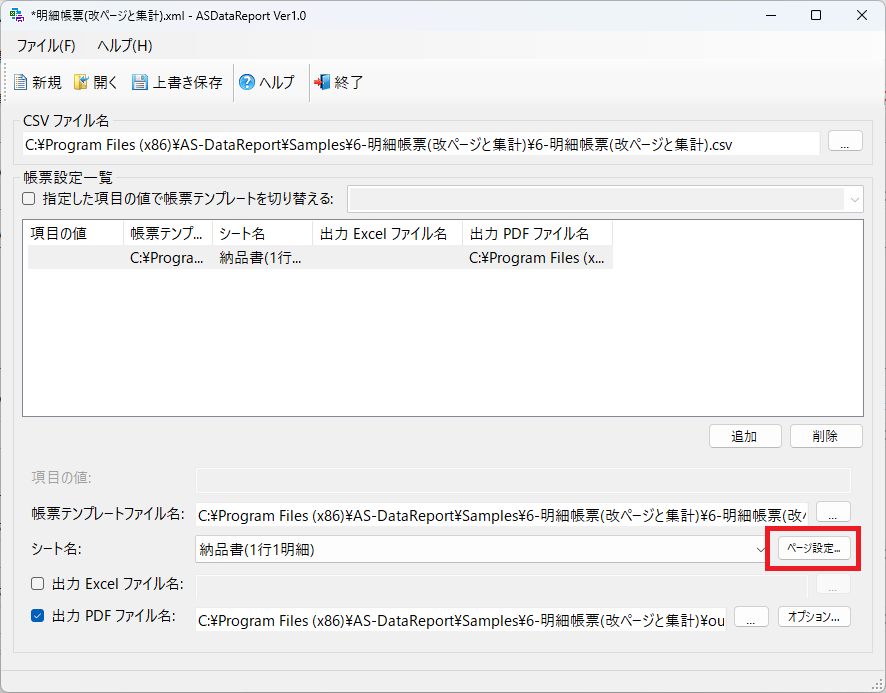
ページの設定
[ページ設定] ダイアログボックスでは、次のような設定を行うことができます。

(1) [帳票設定一覧] グループの <ページ設定> ボタンをクリックします。
(2) [ページ設定] ダイアログボックスが表示されます。
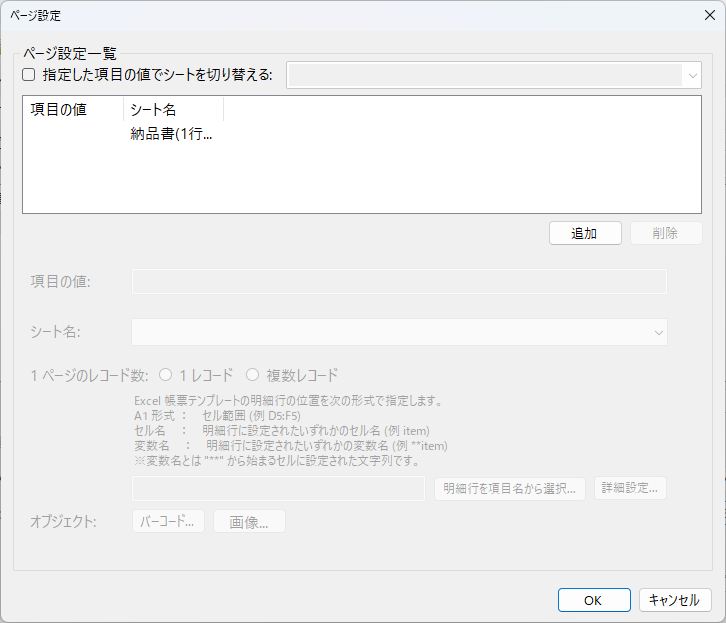
(3) 各種設定が終わったら < OK > ボタンをクリックします。
指定した CSV ファイルの項目の値によるシート切り替えの設定
指定した CSV ファイルの項目の値で、「帳票テンプレートファイル(Excel ブック形式) 」内の複数のシートを切り替えて帳票出力することができます。
指定した CSV ファイルの項目の値でシート切り替えを行う場合は、次のような操作を行います。
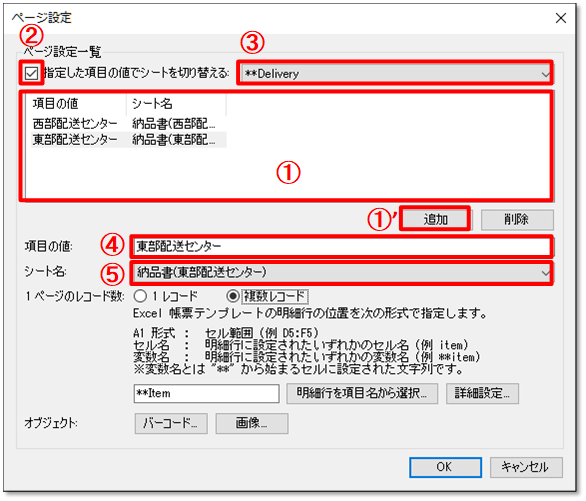
①[ページ設定一覧] のリストボックスから CSV ファイルの項目名でシート切り替えを行う「帳票テンプレートファイル」のシートを選択します。
※新たに設定を行う場合は、<追加ボタン> をクリックします。
②[指定した項目の値でシートを切り替える] チェックボックスをオンにします。
③ドロップダウンリストをクリックして、帳票のページ切り替えで参照する CSV ファイルの項目名を選択します。
④[項目の値] テキストボックスに、シート選択の条件となる CSV ファイルの項目の値を指定します。
⑤[シート名] ドロップダウンリストから、シート切り替えを行う「帳票テンプレートファイル」のシートを選択します。
例) 上記のシート切り替えの設定内容は次の通りです。

出力形式の設定
帳票の出力形式を設定する場合は、次のような操作を行います。
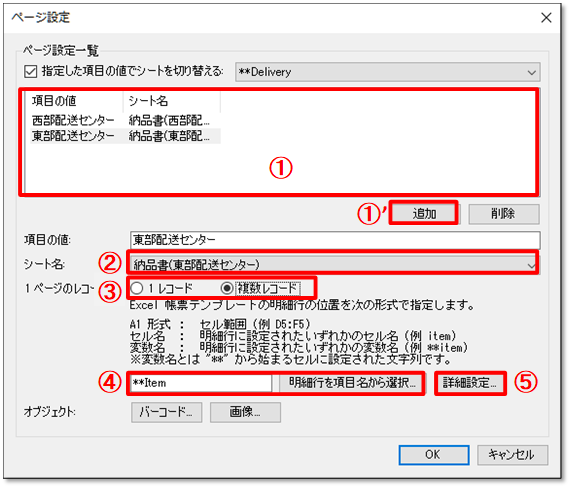
①[ページ設定一覧] のリストボックスから出力形式を設定する「帳票テンプレートファイル」のシートを選択します。
※新たに設定を行う場合は、<追加ボタン> をクリックします
②[シート名] ドロップダウンリストから、「帳票テンプレートファイル」のシートを選択します。
③選択された「帳票テンプレートシート」における 1 ページのレコード数を選択します。

※ [複数レコード] を選択した場合、④と⑤の設定を行います。
④選択されたシート内の明細行の位置を、A1参照形式、セル名、変数名のいずれかで記載して指定します。
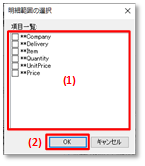
また、<明細行を項目名から選択> ボタンをクリックすると、表示される [明細範囲の選択] ダイアログボックスから明細行の位置を選択することもできます。
(1)[項目一覧] リストボックスから明細行の位置となる項目のチェックボックスをオンにします。
※複数行で 1 明細を構成している場合の詳細については、複数レコードによる明細範囲の指定についてを参照してください。
(2)< OK > ボタンをクリックします。
(3)テキストボックスに、選択した項目名が設定されます。
⑤<詳細設定> ボタンをクリックすると、[明細の詳細設定] ダイアログボックスが表示されます。
1 ページに表示される明細数、改ページ、集計に関する設定を行います。
設定が終わったら < OK > ボタンをクリックします。
※各タブの項目の詳細については、[明細の詳細設定] ダイアログボックスを参照してください。
(1)[明細] タブ
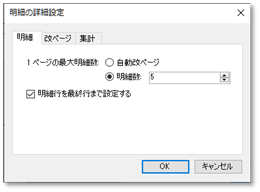
- [1 ページの最大明細数]
- <自動改ページ> ラジオボタン
改ページ又は明細の最終データまで出力 - <明細数> ラジオボタン
1 ページあたりの明細数を指定 - [明細を最終行まで設定する] チェックボックス
ページに出力する明細行を明細数分出力
☑ データ数に関わらず明細数分表示
□ データ数分の明細のみを表示
(2)[改ページ] タブ
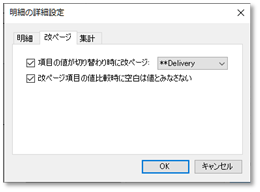
- [項目の値が切り替わり時に改ページ]
- 値変更時の改ページ有無の指定
☑ 選択した項目で改ページ
□ 改ページを行いません - [改ページ項目の値比較時に空白は値とみなさない]
空白データの取り扱いを指定
☑ 空白をデータとせず、直前項目と同一値
□ 空白をデータとし、直前の項目と比較
(3)[集計] タブ
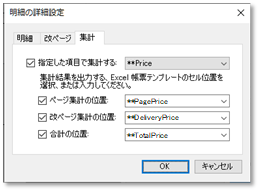
- [指定した項目で集計する]
☑ 選択したCSV データ項目を集計に使用 - [ページ集計の位置]
☑ 帳票テンプレ-トの指定セル位置1 ページの
集計値を指定したシートのセル位置に出力 - [改ページ集計の位置]
☑ 帳票テンプレートの指定セルの位置に改
ページ項目毎の集計値を指定したシートのセ
ル位置に出力 - [合計の位置]
☑ 帳票テンプレートの指定のセル位置に合計値を
指定したシートのセル位置に出力
バーコードの設定
出力帳票にバーコードを追加する場合、次のような設定を行います。
※バーコードを出力する場合、CSV ファイルの項目にバーコードの情報を用意する必要があります。
①[ページ設定] ダイアログボックスの <バーコード> ボタンをクリックします。
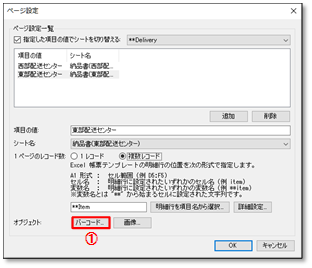
②[バーコードの詳細設定] ダイアログボックスが表示されます。
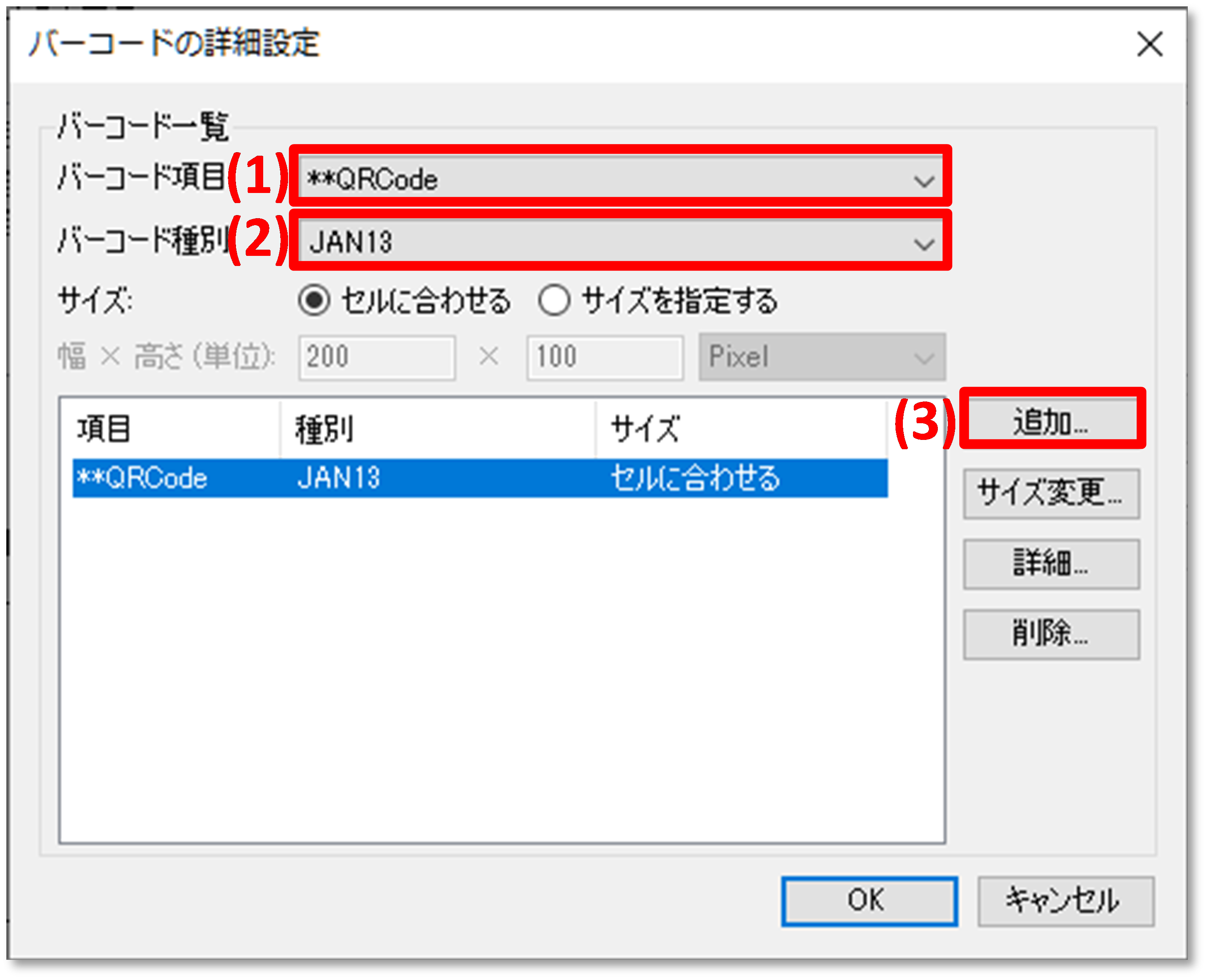
(1)[バーコード項目] ドロップダウンリストから、CSV ファイルでバーコードとなる内容を記載している項目を選択します。
(2)[バーコード種別] ドロップダウンリストからバーコードの種別を選択します。
(3)<追加> ボタンをクリックすることで、バーコードの設定内容が追加されます。
③< OK > ボタンをクリックします。
画像の設定
出力帳票に画像を追加する場合、次のような設定を行います。
※画像を出力する場合、CSV ファイルの項目に画像のファイル名とパスの情報を用意する必要があります。
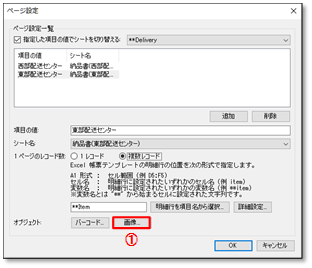
①[ページ設定] ダイアログボックスの <画像> ボタンをクリックします。
②[画像の詳細設定] ダイアログボックスが表示されます。
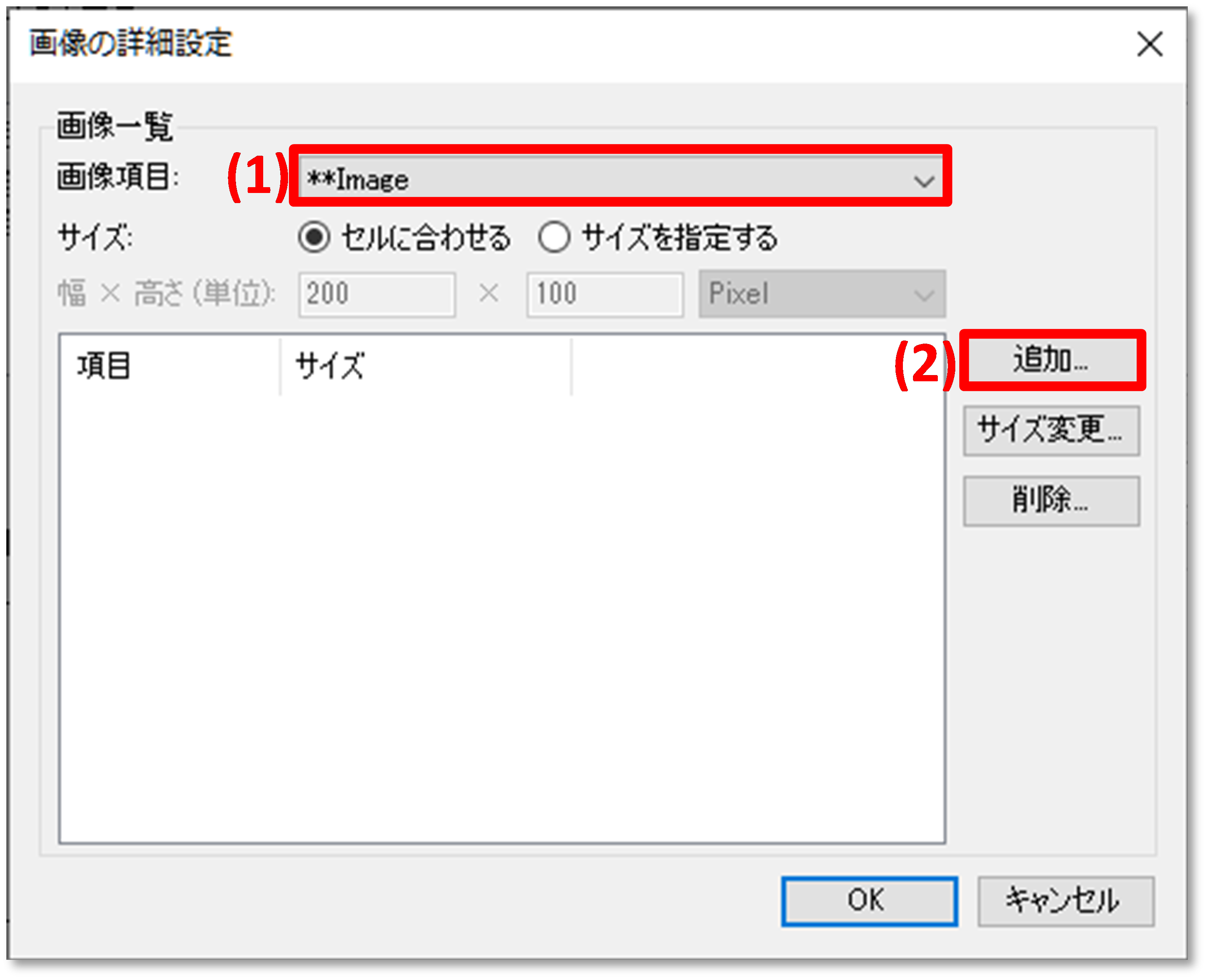
(1)[画像項目] ドロップダウンリストから、CSV ファイルで画像のファイル名を記載している項目名を選択します。
(2)<追加> ボタンをクリックすることで、画像の設定内容が追加されます。
③< OK > ボタンをクリックします。
帳票設定ファイルの保存
(1) 帳票設定ファイルの変更内容を保存するには、[上書き保存] ボタンをクリックしてください。