[メイン] ウィンドウ
帳票設定ファイル作成画面の [メイン] ウィンドウです。
帳票設定ファイルの作成や読み込みを行い、CSV ファイル、帳票テンプレートファイル、出力ファイル(Excel ファイル、または PDF ファイル)を指定して帳票設定を登録します。
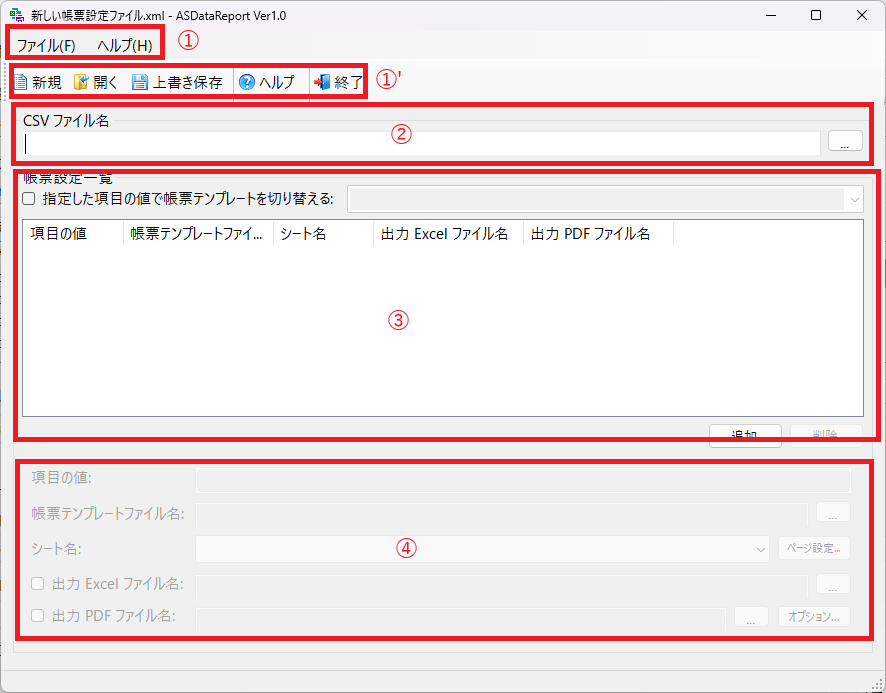
①メニューと操作ボタン
「帳票設定ファイル」の新規作成、読込み、保存を行います。
「帳票設定」内のファイルを相対パスで登録する場合は、初回に「帳票設定ファイル」を保存してください。
②CSV ファイル名
帳票出力で使用する CSV ファイルを設定します。
CSV ファイルの項目名を参照する目的で読み込むため、データが設定されている必要はありません。
帳票出力時に CSV ファイルパスの指定が無い場合、このパスが参照されます。
③帳票設定一覧
「帳票設定ファイル」内に登録される「帳票設定」の一覧が表示されます。
「帳票設定」ごとに、指定した「帳票テンプレートファイル」による帳票出力が行えます。
[指定した項目の値でテンプレートを切り替える] チェックボックス
[指定した項目の値でテンプレートを切り替える] ドロップダウンリストから選択した項目の設定値による切り替えが可能になります。
④帳票設定項目
「帳票設定一覧」から選択された「帳票設定」の項目を登録、編集します。
[帳票テンプレートファイル名]
帳票で使用するExcel 帳票テンプレートファイル名とパスを指定します。
相対パス、または絶対パスでの指定を行います。
[シート名] [ページ設定]
「帳票設定」で参照する「帳票テンプレートファイル」のシートを指定します。
1つの帳票内で、CSV 項目により複数のシートを切り替える場合、<ページ設定> ボタンをクリックすると表示される [ページ設定] ダイアログボックスから設定を行います。
[出力Excel ファイル名]、[出力PDF ファイル名]
「帳票設定」で生成するExcel またはPDF のファイル名とパスを指定します。
設定の有無にかかわらず、実行時のファイルパス指定による生成も可能です。
[メイン] ウィンドウの詳細
[ファイル] メニュー
[新規] コマンド
①新しい「帳票設定ファイル」を作成します。
ツールバーの <新規> ボタンをクリックしても同様の操作が行えます。
※編集中の「帳票設定ファイル」がクリアされます。
※編集中の「帳票設定ファイル」を保存する場合は、[新規] コマンドを選択する前に、[上書き保存] コマンド、または [名前を付けて保存] コマンドを実行します。
[開く] コマンド
①作成済みの「帳票設定ファイル」を開きます。 ツールバーの <開く> ボタンをクリックしても同様の操作が行えます。
②[開く] コマンドをクリックすると、[帳票設定ファイルを選択] ダイアログボックスが表示されます。
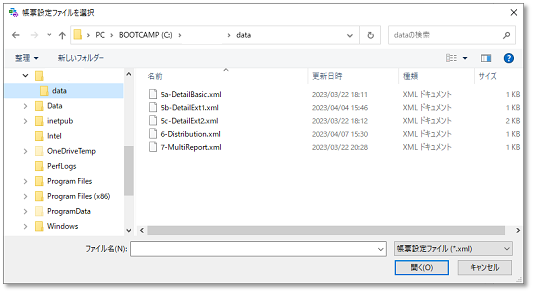
③編集を行う「帳票設定ファイル」を選択して <開く> ボタンをクリックします。
④[メイン] ウィンドウに選択した「帳票設定ファイル」の内容が表示されます。
[上書き保存] コマンド
①表示されている「帳票設定」の編集内容を「帳票設定ファイル」として上書き保存します。 ツールバーの <上書き保存> ボタンをクリックしても同様の操作が行えます。
②コマンドを選択すると「帳票設定ファイル」が上書き保存されます。
[名前を付けて保存] コマンド
編集中の「帳票設定」の内容を、別の名前を付けて「帳票設定ファイル」として保存します。
①[名前を付けて保存] コマンドを選択すると、[帳票設定ファイルの保存] ダイアログボックスが表示されます。
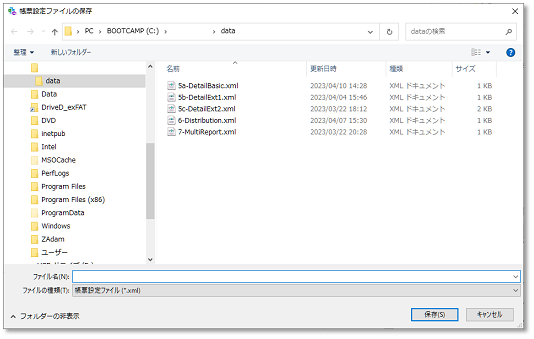
②[ファイル名] テキストボックスに新たに保存する「帳票設定ファイル」のファイル名を入力します。
③<保存> ボタンをクリックすると、指定したファイル名で「帳票設定ファイル」が保存されます。
[終了] コマンド
①[帳票設定ファイル作成画面] を終了します。 ツールバーの <終了> ボタンをクリックしても同様の操作が行えます。
[ヘルプ] メニュー
[ヘルプの表示] コマンド
①「AS-DataReport」のヘルプファイルを表示します。 ツールバーの <ヘルプ> ボタンをクリックしても同様の操作が行えます。
[バージョン情報] コマンド
①AS-DataReport のバージョン情報を表示します。
②バージョン情報 を閉じるには < OK > ボタンをクリックします。
[CSV ファイル名] テキストボックス
帳票出力で使用する CSV ファイルを選択します。
① [CSV ファイル名] テキストボックスの <…> ボタンをクリックします。
② <…> ボタンをクリックすると、[CSV ファイルを選択] ダイアログボックスが表示されます。
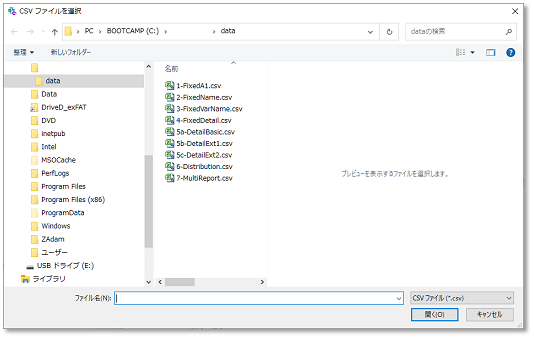
③ 帳票出力で使用する CSV ファイルを選択して <開く> ボタンをクリックします。
④ [パス形式の選択] ダイアログボックスが表示されますので、CSV ファイルのパスの指定方法を [パス形式] グループから選択します。
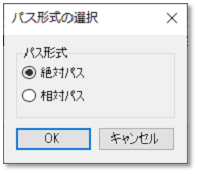
<絶対パス> ラジオボタン
絶対パスで CSV ファイルを設定します。
< OK > ボタンをクリックすると [CSV ファイル名] テキストボックスに、絶対パスで CSV ファイル名が表示されます。
<相対パス> ラジオボタン
相対パスで CSV ファイルを設定します。
< OK > ボタンをクリックすると [CSV ファイル名] テキストボックスに、相対パスで CSV ファイル名が表示されます。
(1) 新規で「帳票設定ファイル」を作成する場合、次のような画面が表示されます。
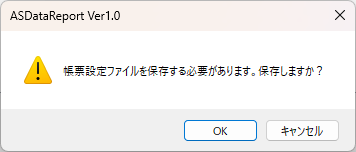
(2) < OK > ボタンをクリックすると、[帳票設定ファイルの保存] ダイアログボックスが表示されます。
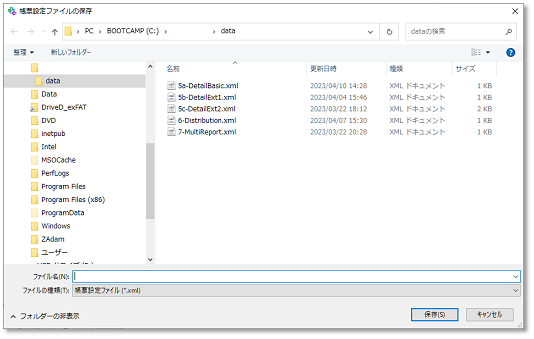
(3) [ファイル名] テキストボックスに新たに保存する「帳票設定ファイル」のファイル名を入力します。
(4) <保存> ボタンをクリックすると、指定したファイル名にて「帳票設定ファイル」が保存されます。
[帳票設定一覧] グループ
[指定した項目の値で帳票テンプレートを切り替える] チェックボックス
①使用する「帳票テンプレートファイル」を指定した項目の値で切り替える場合は、チェックボックスをオンにします。
②[指定した項目の値でテンプレートを切り替える] ドロップダウンリストから切り替える際に使用する項目を選択します。
[指定した項目の値で帳票テンプレートを切り替える] ドロップダウンリスト
①ドロップダウンリストに CSV ファイルの項目名が表示されますので、「帳票テンプレートファイル」切り替える際に使用する項目を選択します。
②[項目の値] テキストボックスに選択した項目名で切り替える際の値を入力します。
[帳票設定一覧] リストボックス
CSV ファイルから帳票を出力する際の設定情報が表示されます。

※ 1つの CSV ファイルから複数の帳票を出力するよう設定することも可能です。
<追加> ボタン
①選択した CSV ファイルで、新たに出力帳票の設定を追加する場合は、<追加> ボタンをクリックします。
[帳票テンプレートファイル名] からテンプレートとなる Excel ファイルの指定や、PDF や Excel ファイルによる出力ファイル名の設定などを行います。
※操作方法については、該当する各項目をご覧ください。
<削除> ボタン
①帳票設定一覧から削除する「帳票設定」の項目を選択して <削除> ボタンをクリックします。
②次のようなダイアログボックスが表示されます。
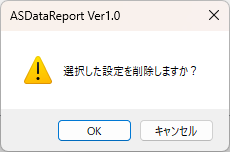
③削除する場合は、< OK > ボタンをクリックします。
[項目の値] テキストボックス
「帳票テンプレート」を切り替える際に使用する CSV ファイルの項目の値を指定します。
①[帳票設定一覧] グループの [指定した項目の値で帳票テンプレートを切り替える] チェックボックスをオンにします。
②ドロップダウンリストから「帳票テンプレート」の切り替えに使用する対象の項目を選択します。
③項目の値 テキストボックスに、「帳票テンプレート」の切り替えで使用する項目の値を入力します。
④使用する「帳票テンプレートファイル」のファイル名を、[帳票テンプレートファイル名] テキストボックスで選択します。
[帳票テンプレートファイル名] テキストボックス
①帳票出力でテンプレートとして使用する Excel ファイルを選択します。
②[帳票テンプレートファイル名] テキストボックスの <…> ボタンをクリックします。
③<…> ボタンをクリックすると、[Excel ファイルを選択] ダイアログボックスが表示されます。
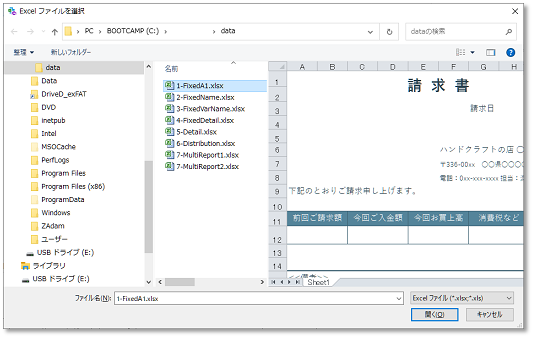
④帳票出力でテンプレートとして使用する Excel ファイルを選択して <開く> ボタンをクリックします。
⑤[パス形式の選択] ダイアログボックスが表示されますので、テンプレートとなる Excel ファイルのパスの指定方法を [パス形式] グループから選択します。
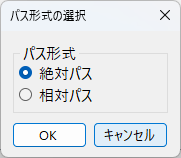
<絶対パス> ラジオボタン
絶対パスで Excel ファイルを設定します。
< OK > ボタンをクリックすると [帳票テンプレートファイル名] テキストボックスに、絶対パスで帳票テンプレートとなる Excel のファイル名が表示されます。
<相対パス> ラジオボタン
相対パスで Excel ファイルを設定します。
< OK > ボタンをクリックすると [帳票テンプレートファイル名] テキストボックスに、相対パスで帳票テンプレートとなる Excel のファイル名が表示されます。
(1) 新規で「帳票設定ファイル」を作成する場合、次のような画面が表示されます。
(2) < OK > ボタンをクリックすると、[帳票設定ファイルの保存] ダイアログボックスが表示されます。
(3) [ファイル名] テキストボックスに新たに保存する「帳票設定ファイル」のファイル名を入力します。
(4) <保存> ボタンをクリックすると、指定したファイル名にて「帳票設定ファイル」が保存されます。
[シート名] ドロップダウンリスト
①[シート名] ドロップダウンリストをクリックすると、帳票テンプレートファイルとして使用する Excel ファイルのシート名が表示されます。どのシートを使用するのか選択します。
<ページ設定> ボタン
①<ページ設定> ボタンをクリックすると、[ページ設定] ダイアログボックスが表示されます。
※ [ページ設定] ダイアログボックスについては、[ページ設定] ダイアログボックスを参照してください。
[出力Excel ファイル名] チェックボックス
①Excel ファイルとして出力する場合は、[出力Excel ファイル名] チェックボックスをオンにします。
②次に [出力Excel ファイル名] テキストボックスにファイル名を設定します。
[出力Excel ファイル名]テキストボックス
出力先となる Excel のファイル名を指定します。
①[出力Excel ファイル名] テキストボックスの <…> ボタンをクリックします。
②<…> ボタンをクリックすると、[Excel ファイルの保存] ダイアログボックスが表示されます。
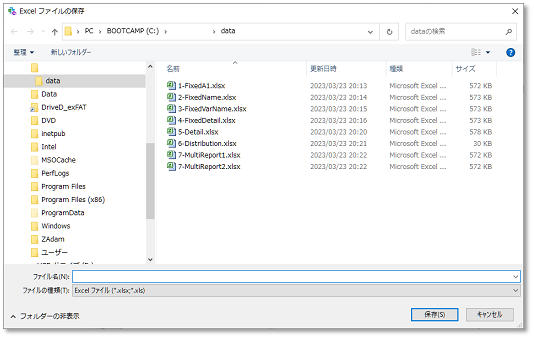
③出力先となる Excel ファイルの保存先のパスとファイル名を入力して <保存> ボタンをクリックします。
④[パス形式の選択] ダイアログボックスが表示されますので、Excel ファイルのパスの指定方法を [パス形式] グループから選択します。
<絶対パス> ラジオボタン
絶対パスで Excel ファイルを設定します。
< OK > ボタンをクリックすると [出力Excel ファイル名] テキストボックスに、絶対パスで出力する Excel のファイル名が表示されます。
<相対パス> ラジオボタン
相対パスで Excel ファイルを設定します。
< OK > ボタンをクリックすると [出力Excel ファイル名] テキストボックスに、相対パスで出力する Excel のファイル名が表示されます。
[出力PDF ファイル名] チェックボックス
①PDF ファイルとして出力する場合は、[出力PDF ファイル名] チェックボックスをオンにします。
②次に [出力PDF ファイル名] テキストボックスにファイル名を設定します。
[出力PDF ファイル名] テキストボックス
① [出力PDF ファイル名] テキストボックスの <…> ボタンをクリックします。
② <…> ボタンをクリックすると、[PDF ファイルの保存] ダイアログボックスが表示されます。
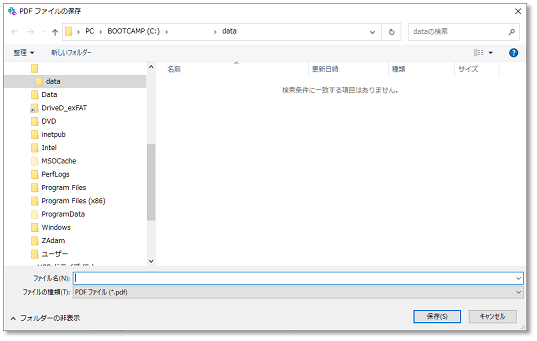
③出力先となる PDF ファイルの保存先のパスとファイル名を入力して <保存> ボタンをクリックします。
④[パス形式の選択] ダイアログボックスが表示されますので、PDF ファイルのパスの指定方法を [パス形式] グループから選択します。
<絶対パス> ラジオボタン
絶対パスで PDF ファイルを設定します。
< OK > ボタンをクリックすると [出力PDF ファイル名] テキストボックスに、絶対パスで出力する PDF のファイル名が表示されます。
<相対パス> ラジオボタン
相対パスで PDF ファイルを設定します。
< OK > ボタンをクリックすると [出力PDF ファイル名] テキストボックスに、相対パスで出力する PDF のファイル名が表示されます。