[画像の詳細設定] ダイアログボックス
出力帳票のページ内に出力する画像の設定を行います。
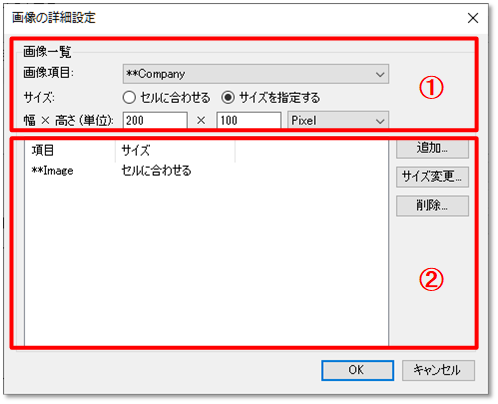
①[画像一覧] グループ
画像のパスが設定される CSV ファイルの項目名を指定し、<追加> ボタンをクリックすることで、画像の設定が追加されます。
②[画像一覧] リスト
「ページ設定」内に登録された画像設定の一覧が表示されます。画像の追加やサイズの変更が行えます。
[画像の詳細設定] ダイアログボックスの詳細
[画像一覧] グループ
画像のパスが設定される CSV ファイルの項目を指定し、<追加> ボタンをクリックすることで、画像の設定が追加されます。
[画像項目] ドロップダウンリスト
画像のパスが設定されている CSV ファイルの項目名を指定します。
[サイズ]
画像のサイズの設定を行います。
<セルに合わせる> ラジオボタン
「帳票テンプレート」のセル(結合も可)のサイズに合わせて画像を配置します。
<サイズを指定> ラジオボタン
[幅×高さ(単位)] で指定したサイズで画像を配置します。
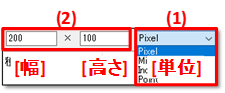
(1)[単位] ドロップダウンリストから、サイズを指定する際の単位を選択します。
選択できる単位は、次の通りです。

(2)幅と高さのサイズをテキストボックスに入力します。
(3)画像のサイズの変更を適用するには、<サイズ変更> ボタンをクリックします。
[画像一覧] リスト
「ページ設定」内に登録された画像の一覧が表示されます。
<追加> ボタン
①画像のパスが設定されている CSV ファイルの項目名を指定します。
②<追加> ボタンをクリックすると、画像の設定が追加され、[画像一覧] リストに追加されます。
<サイズ変更> ボタン
①画像のサイズを変更します。
②<サイズ変更> ボタンをクリックすると、指定した内容でサイズを変更します。
<削除> ボタン
①[画像一覧] リストで選択した画像設定が削除されます。